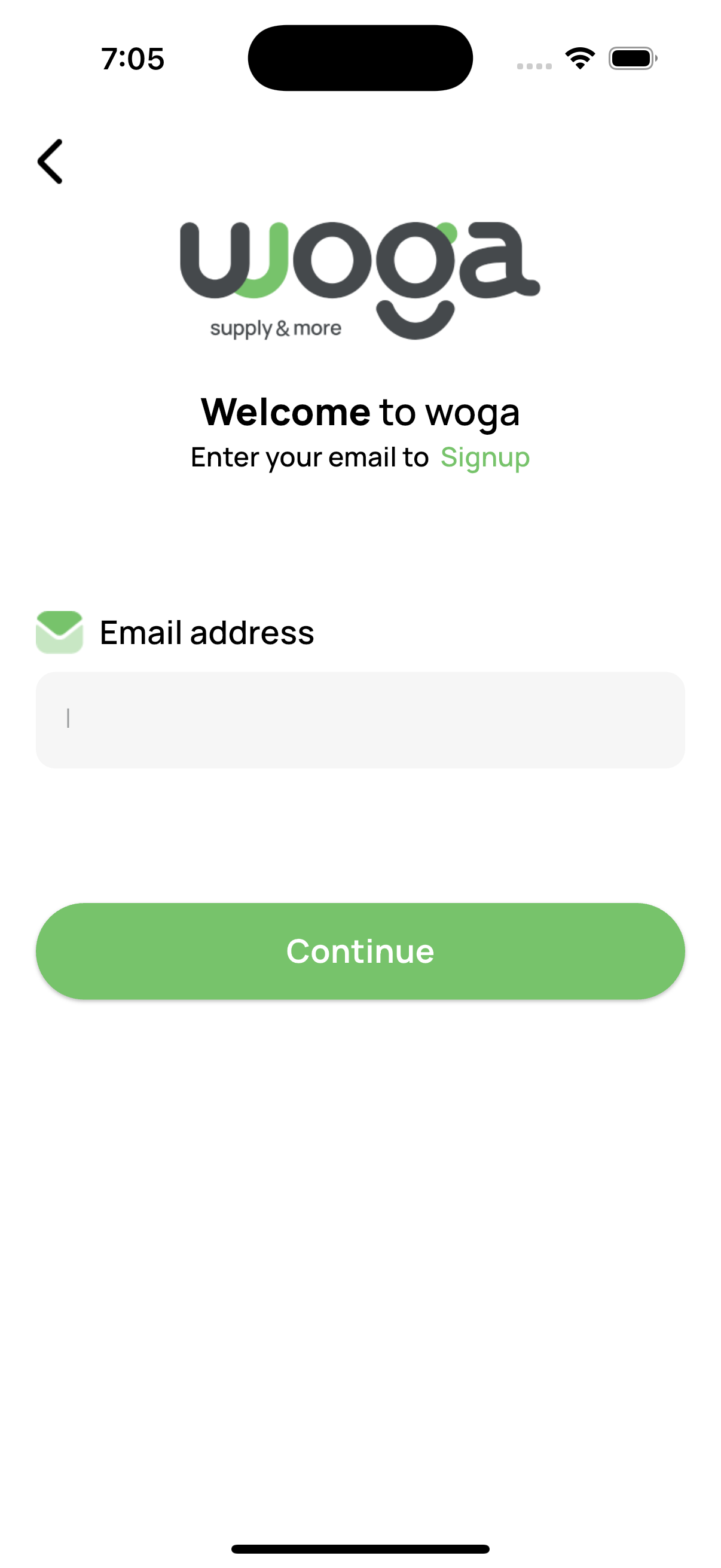
سائن اپ شروع کریں
Signup دبائیں، کام کی ای میل لکھیں، پھر بھیجا گیا OTP تصدیق کریں۔

کاروباری خریداروں کے لیے مکمل تصویری گائیڈ — کمپنی ہیڈکوارٹر اور برانچ مواقع — جو ووجا موبائل ایپ میں پروڈکٹس تلاش کر کے آرڈر دیتے ہیں۔
ووجا F&B سپلائرز کو کاروباری خریداروں سے جوڑتی ہے۔ کمپنی یا برانچ کے طور پر آپ صرف موبائل ایپ سے خریداری کرتے ہیں (ویب پورٹل نہیں)۔
| کمپنی | برانچ | |
|---|---|---|
| کون | خریداری ہیڈکوارٹر | کمپنی کے تحت آؤٹ لیٹ / سائٹ |
| سائن اپ | کمپنی بناتا ہے (CR + VAT دستاویزات) | پیرنٹ کمپنی منتخب کرتا ہے (بغیر CR/VAT) |
| شاپ اور چیک آؤٹ | ہاں | ہاں — وہی ایپ شیل |
| نیچے والے ٹیبز | ہوم · وش لسٹ · مائی آئٹمز · پروفائل | |
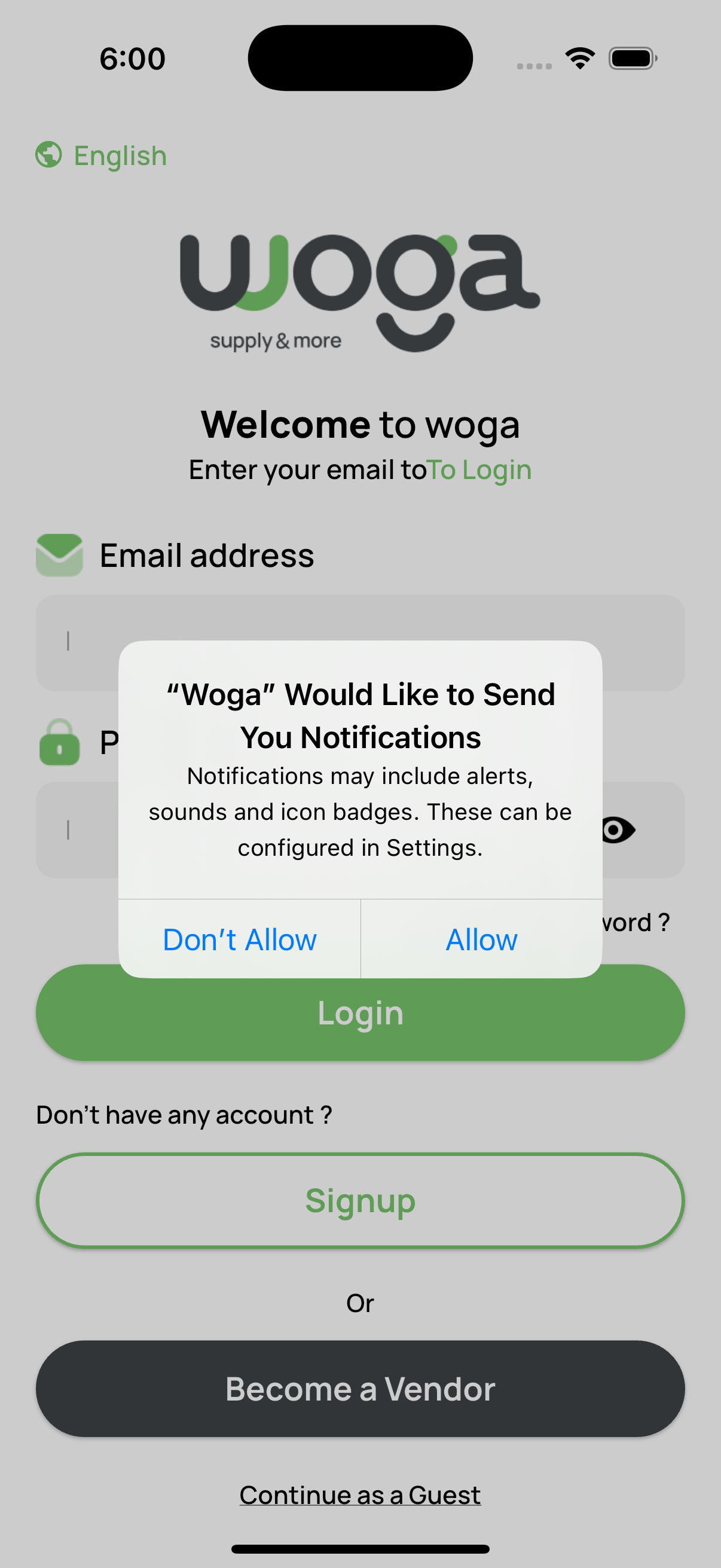
لاگ اِن سے Signup دبائیں۔ ای میل → OTP تصدیق → فارم مکمل کریں۔ اکاؤنٹ اسکرین پر کمپنی یا برانچ منتخب کریں۔
Signup دبائیں، کام کی ای میل لکھیں، پھر بھیجا گیا OTP تصدیق کریں۔
Sign up as Company آن کریں۔ کمپنی نام، ویب سائٹ، پتہ، موبائل، پاس ورڈ، CR نمبر، VAT نمبر اور متعلقہ PDF اپلوڈ درج کریں۔
Sign up as user / Branch آن کریں۔ پیرنٹ کمپنی منتخب کریں، برانچ نام، پتہ، موبائل اور پاس ورڈ درج کریں۔ CR/VAT اپلوڈ درکار نہیں۔
فیلڈز چیک کریں، نقشے پر مقام منتخب کریں، پھر جمع کریں۔ پھر لاگ اِن پر واپس جائیں گے۔
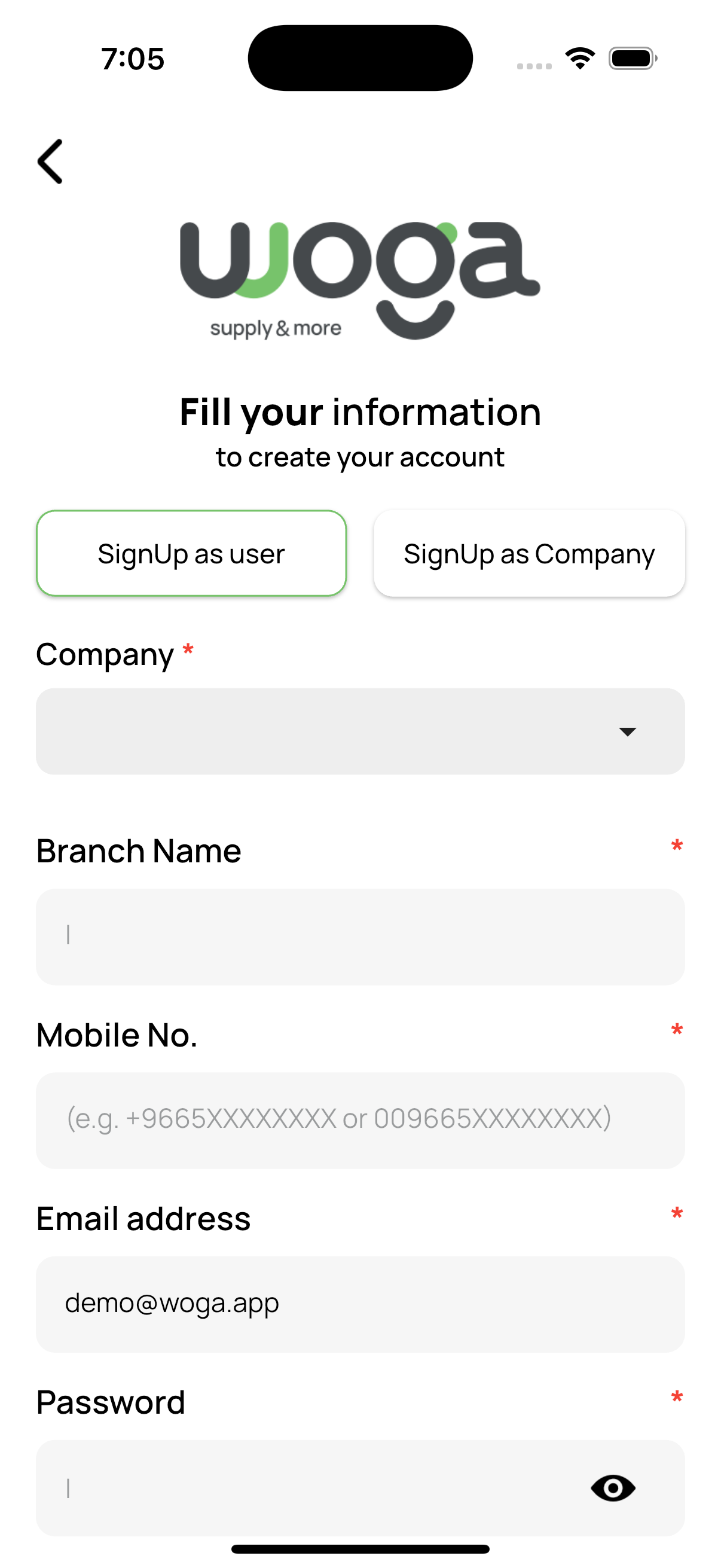
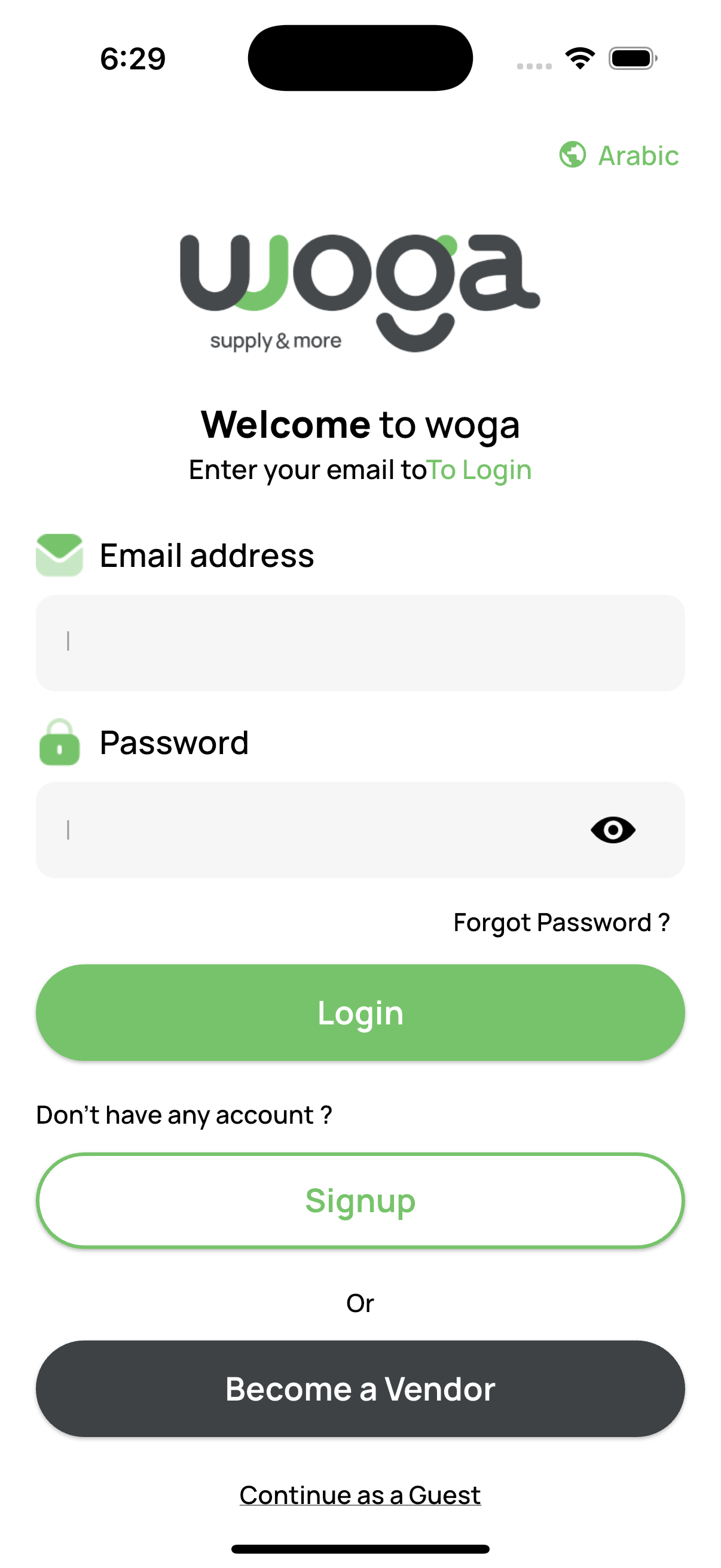
سپلیش کے بعد لاگ اِن اسکرین آتی ہے۔ اوپر گلوب سے زبان (انگریزی / عربی) تبدیل کریں۔
ای میل + پاس ورڈ → سبز Login۔ ضرورت ہو تو Forgot Password? استعمال کریں۔
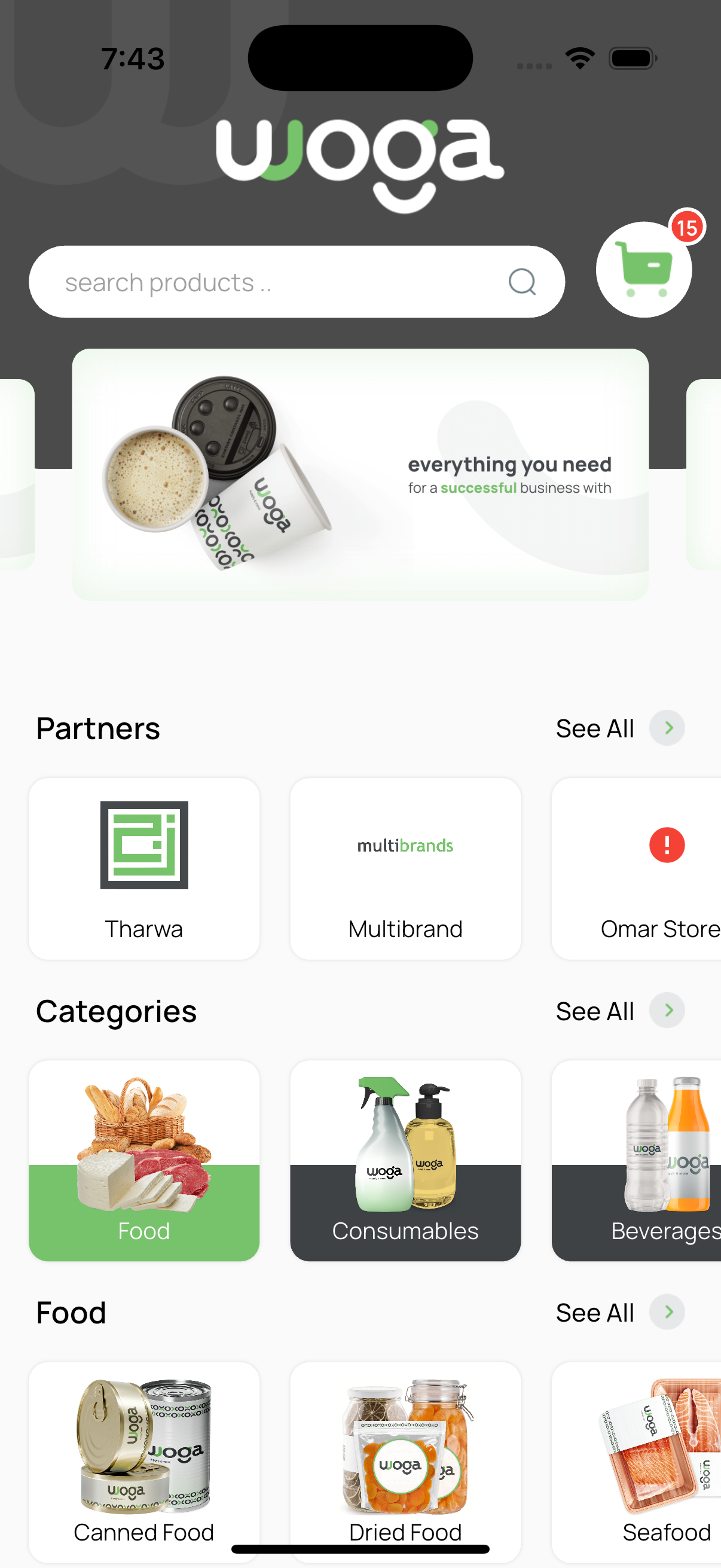
کامیاب لاگ اِن کے بعد خریدار ہوم ٹیب کھلتا ہے — سرچ، کارٹ، پارٹنرز، کیٹیگریز اور ڈیلز۔
یہ وہ اینڈ ٹو اینڈ راستہ ہے جو کمپنی اور برانچ دونوں آرڈر دینے کے لیے اختیار کرتے ہیں۔
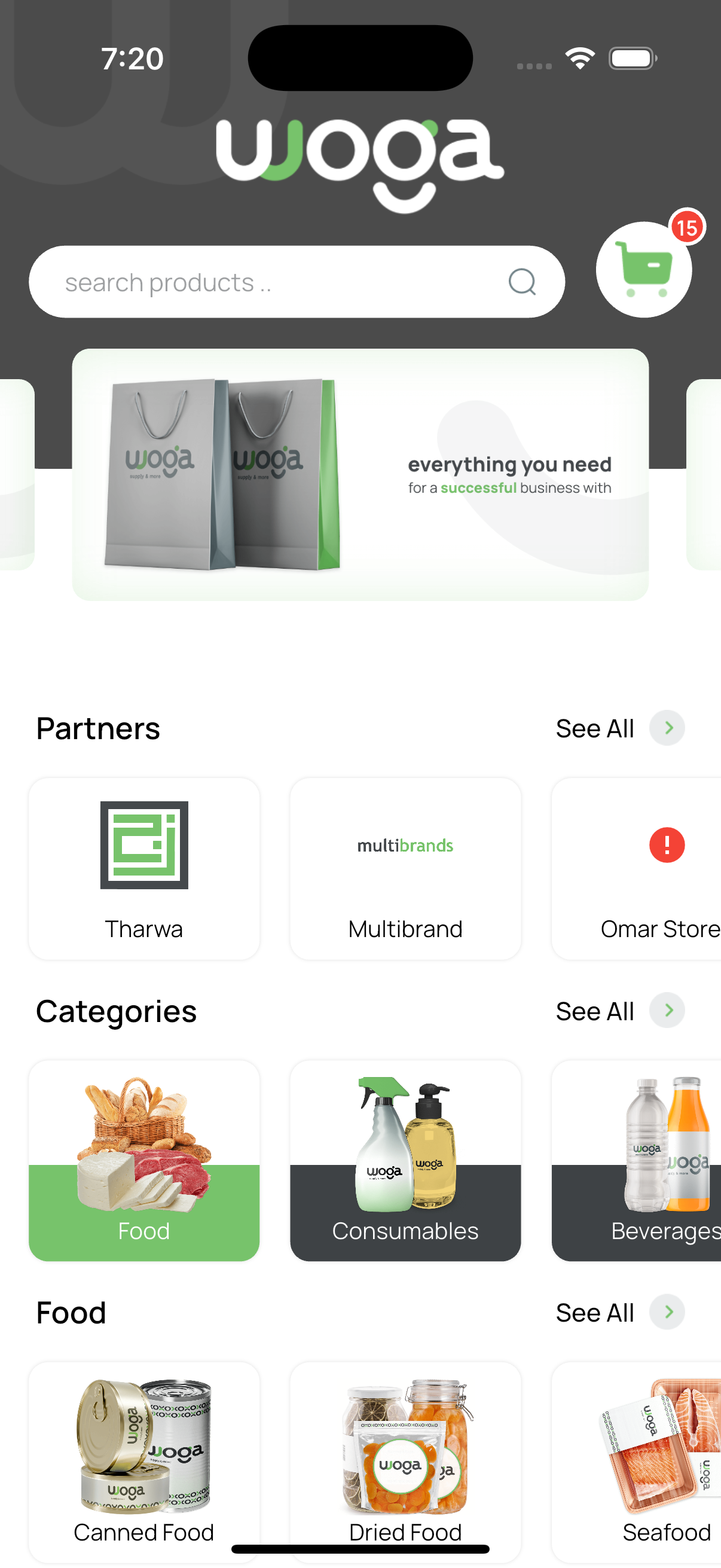
بینرز، پارٹنرز، کیٹیگریز اور پروڈکٹ ریلز دیکھیں۔ سرچ استعمال کریں یا سبز کارٹ بٹن کبھی بھی کھولیں۔
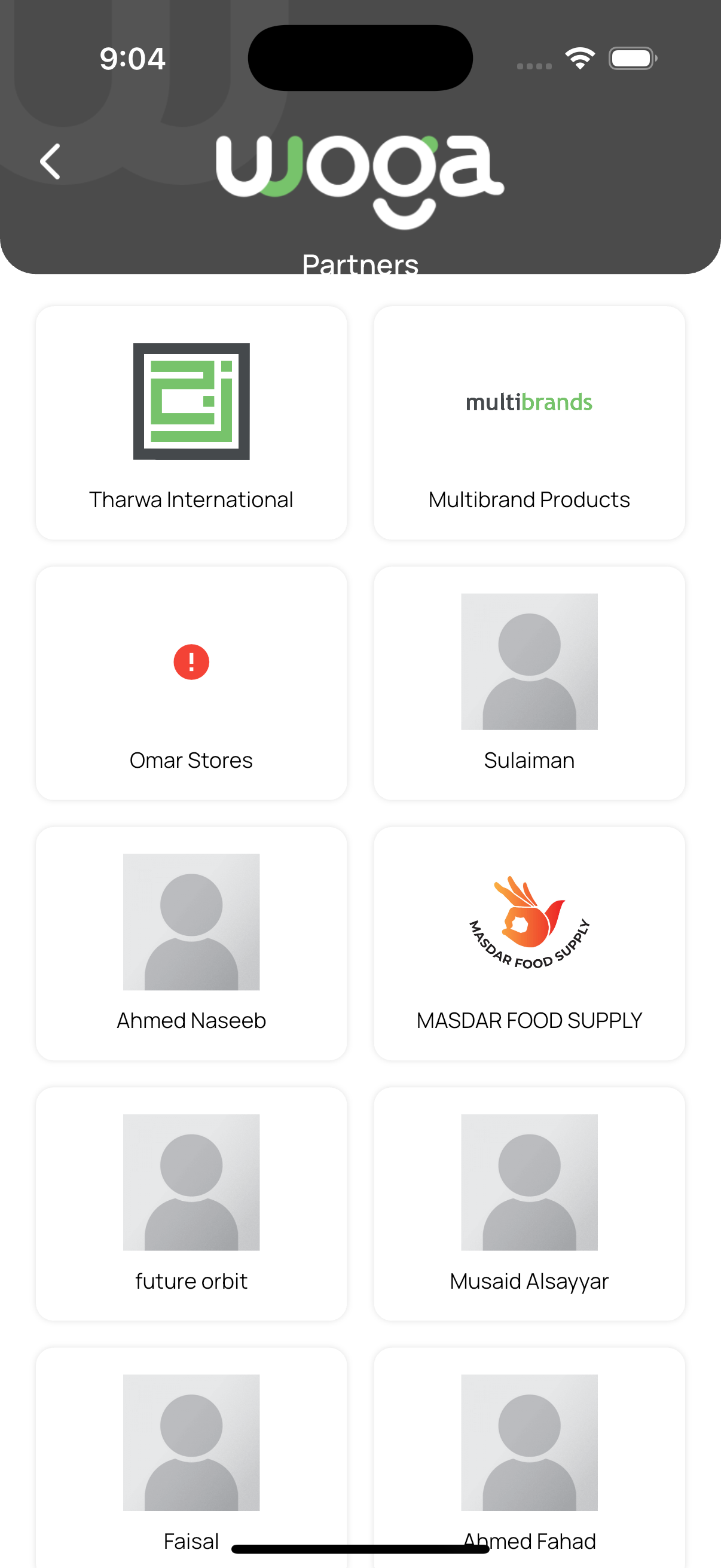
تمام پارٹنرز / نمایاں وینڈرز دیکھیں۔
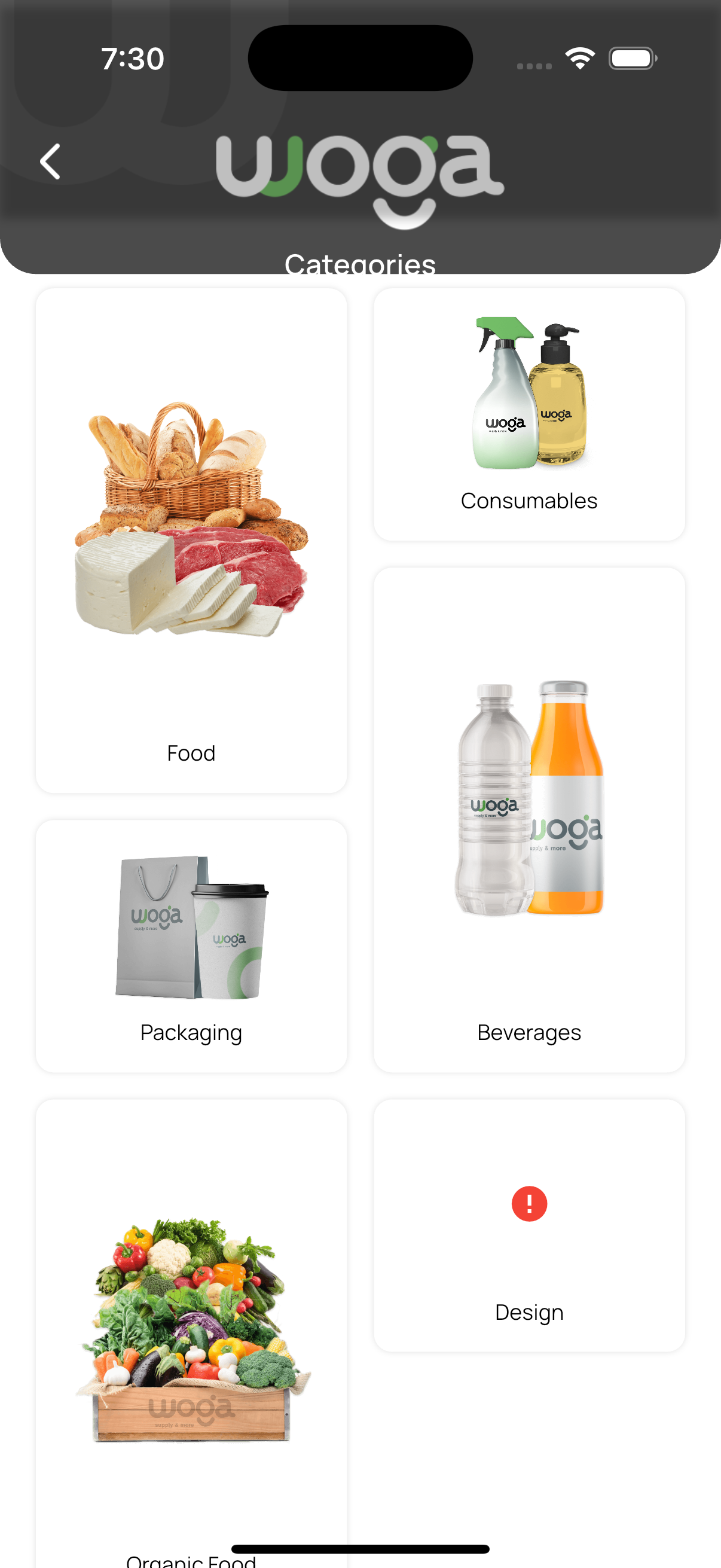
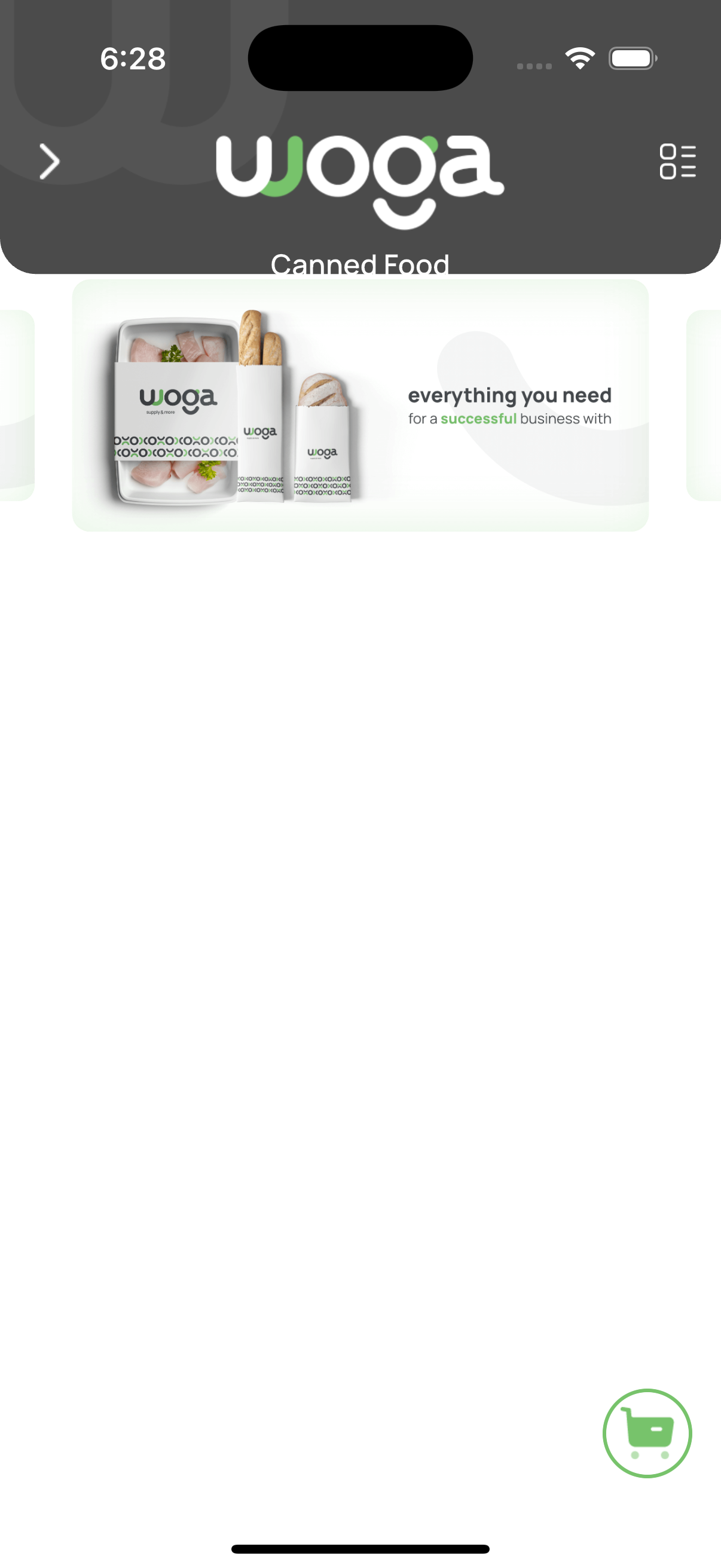
کیٹیگری چنیں (فوڈ، کنسومیبلز، بیوریجز…)، پھر سب کیٹیگری، پھر فہرست دیکھیں۔
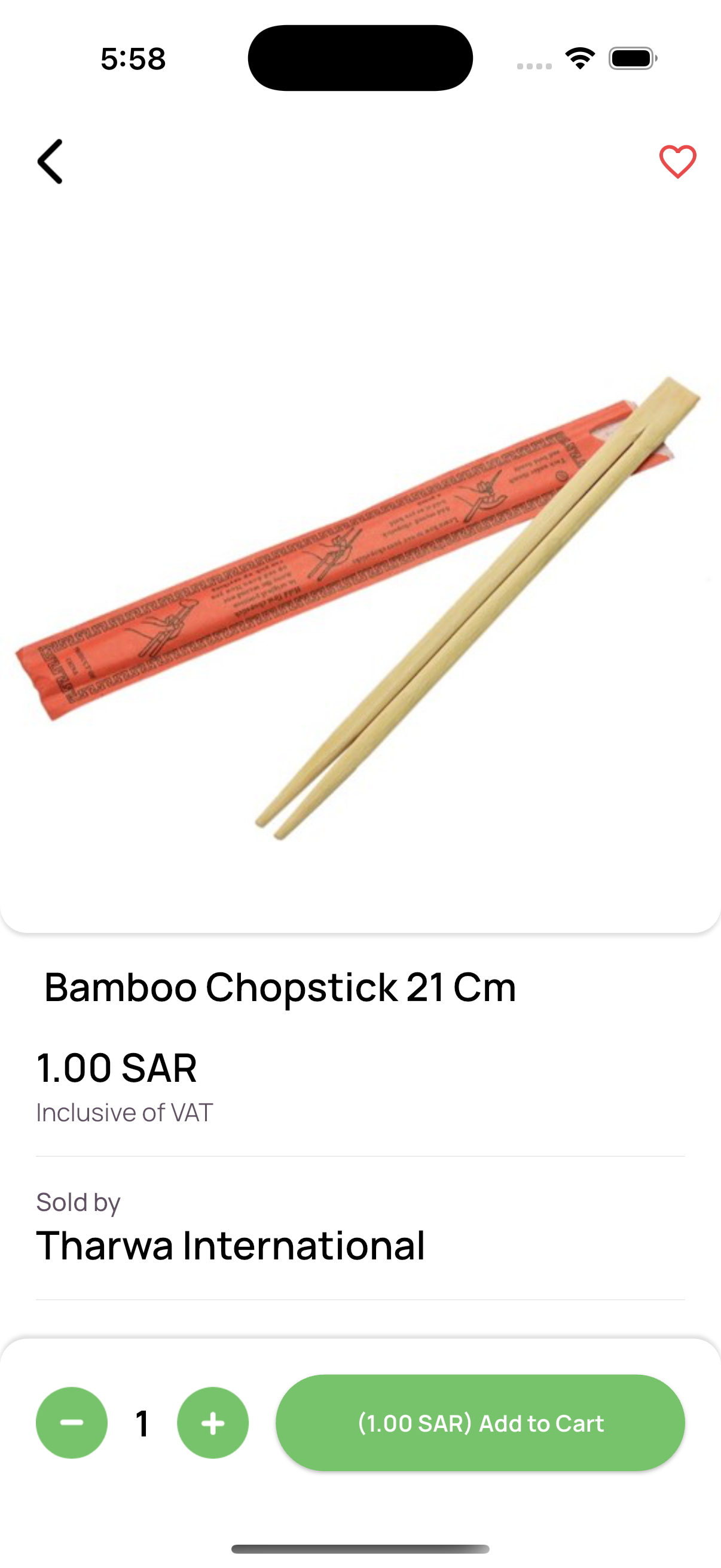
تصویر، قیمت (VAT سمیت)، بیچنے والے کا نام دیکھیں۔ مقدار بدلیں اور Add to Cart دبائیں۔ دل وش لسٹ میں شامل کرتا ہے۔
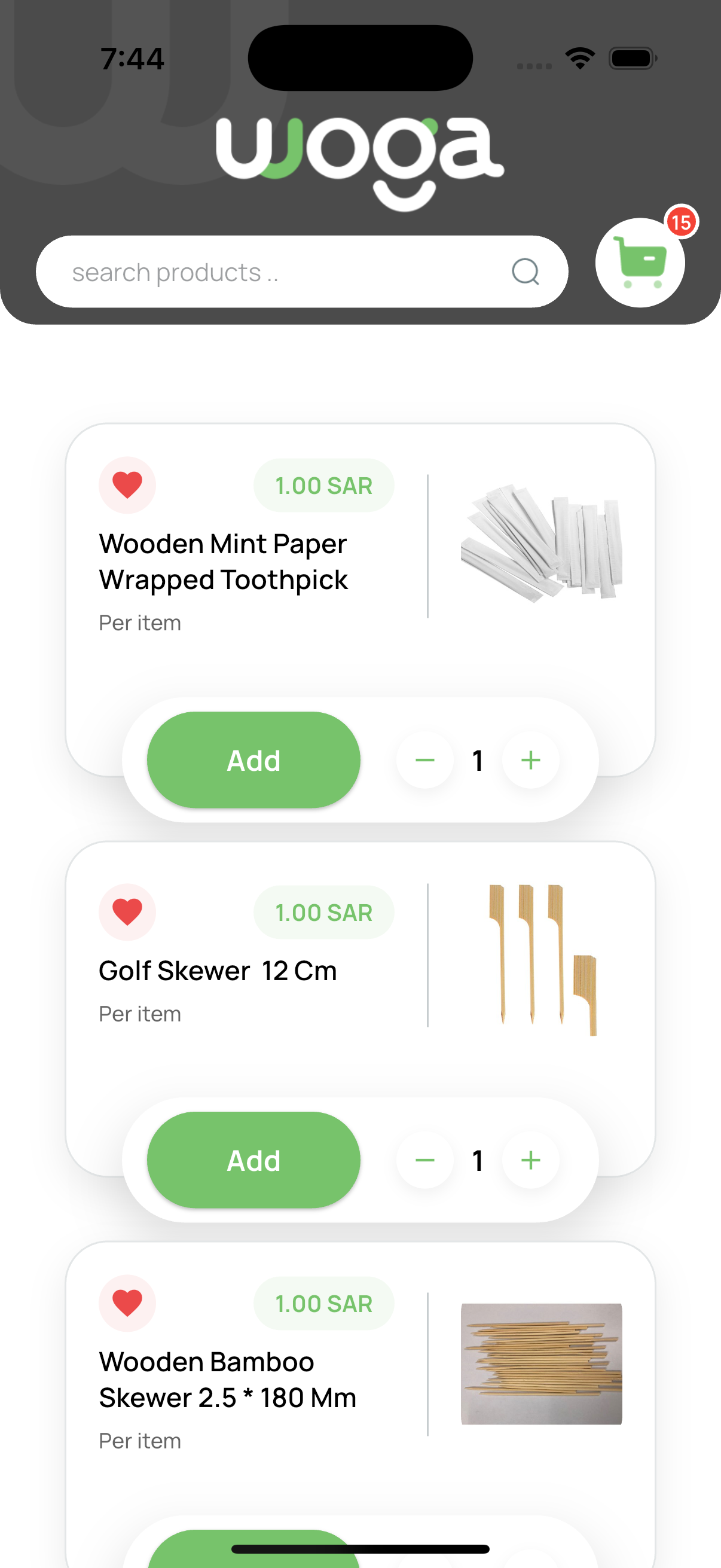
وش لسٹ پسندیدہ محفوظ کرتی ہے۔ مائی آئٹمز پہلے خریدی اشیاء دکھاتی ہے تاکہ فوری دوبارہ آرڈر ہو۔
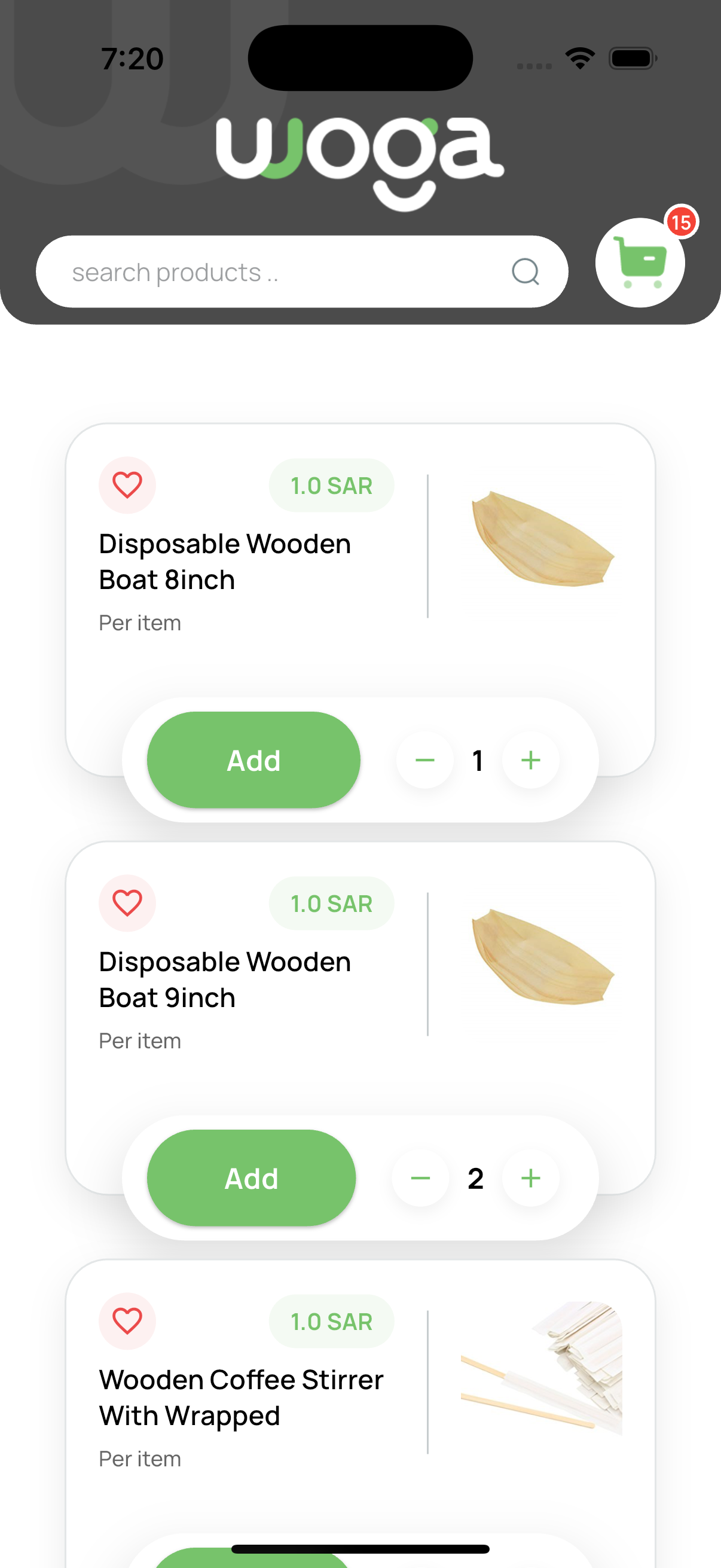
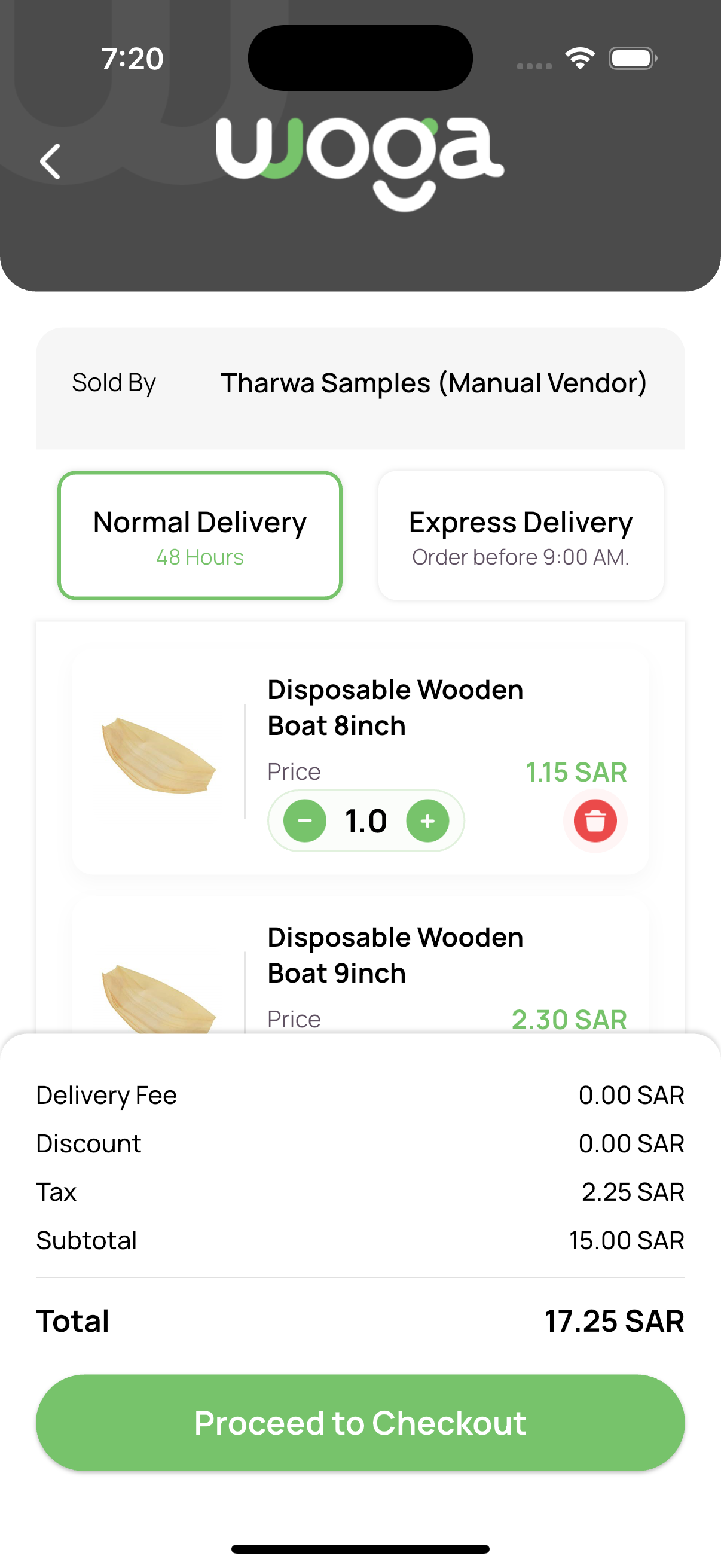
ہوم ہیڈر سے کارٹ کھولیں۔ مقدار بدلیں، لائنیں ہٹائیں، اور ہر وینڈر کی شپنگ اختیارات منتخب کریں۔
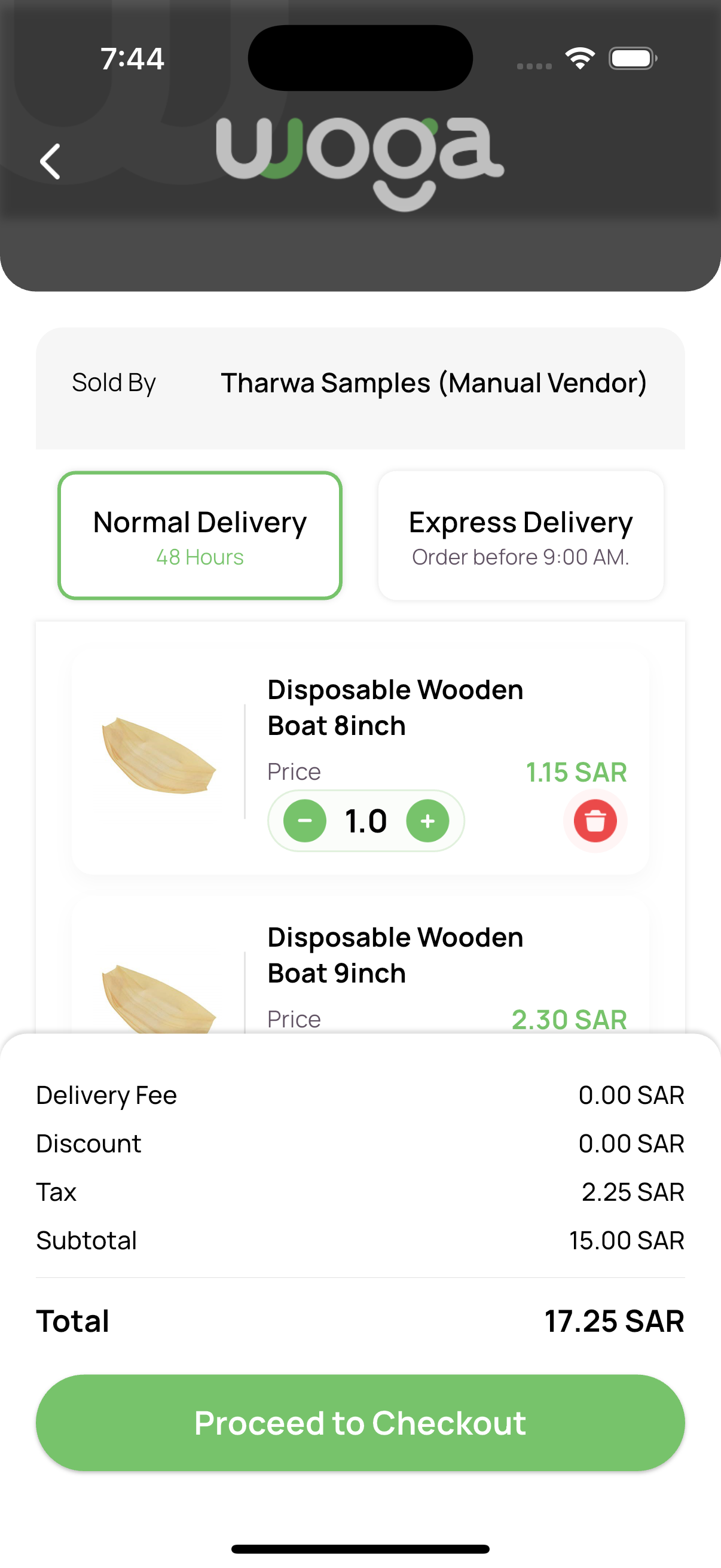
ادائیگی طریقہ (کارڈ / mada) منتخب کریں، اختیاری بار بار ترسیل سیٹ کریں، پھر Place Order۔ نتیجہ اسکرین پر کامیابی دیکھیں۔
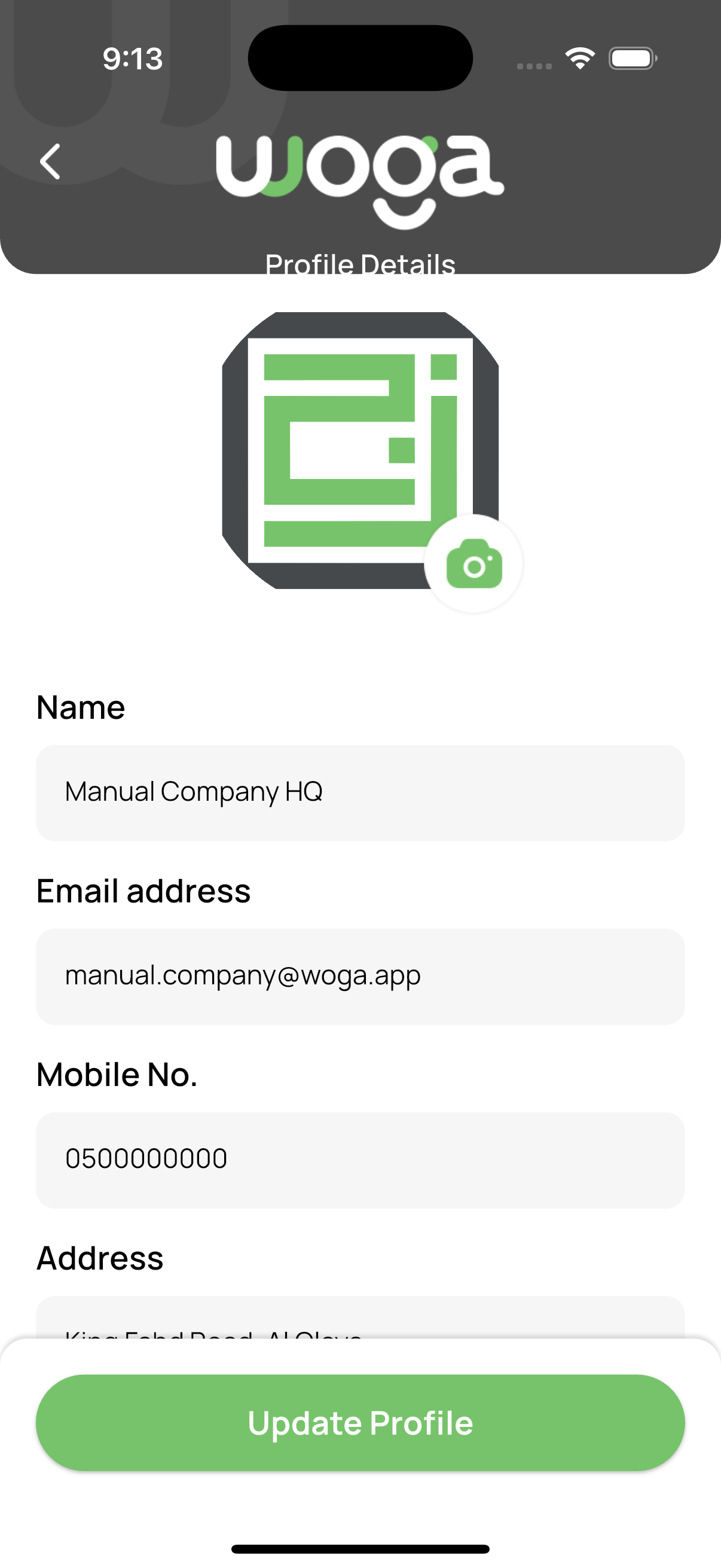
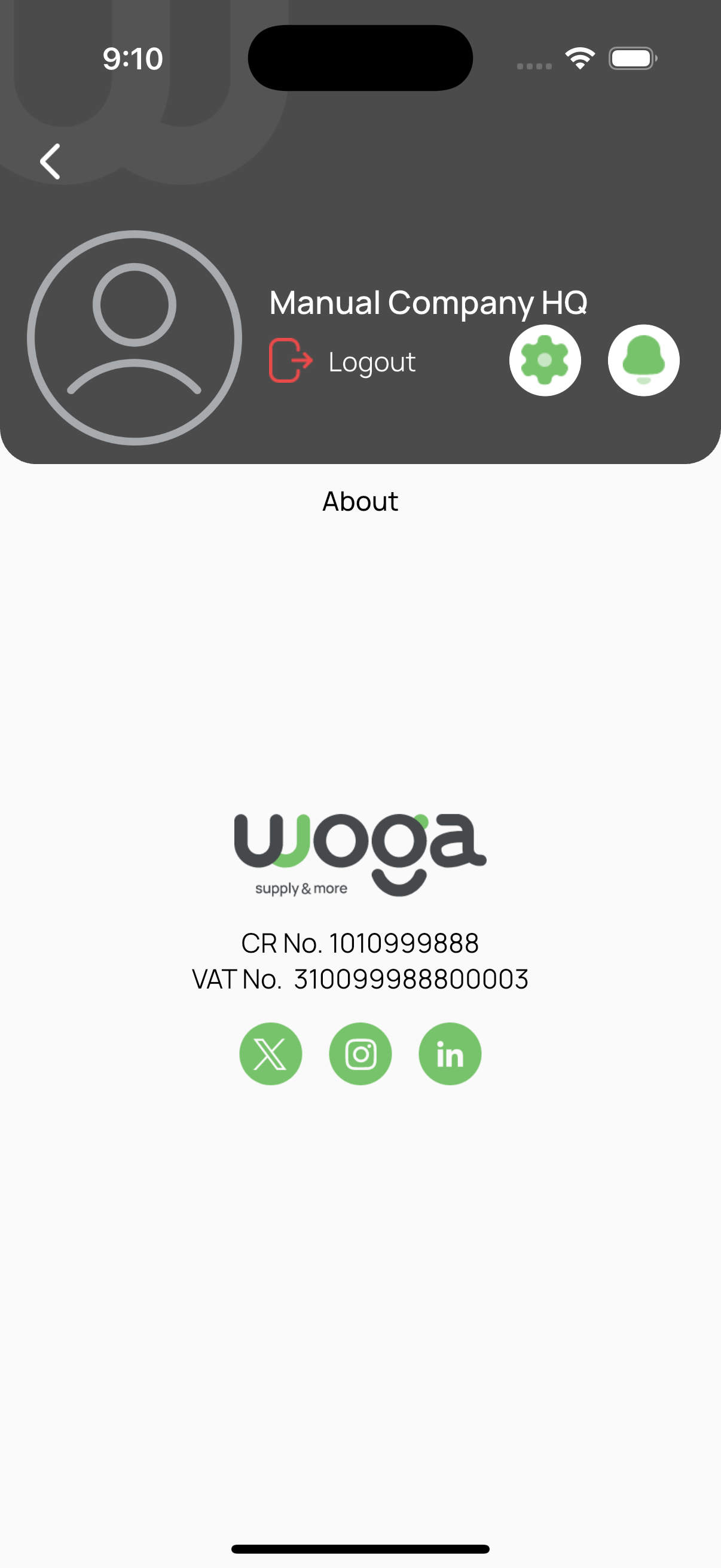
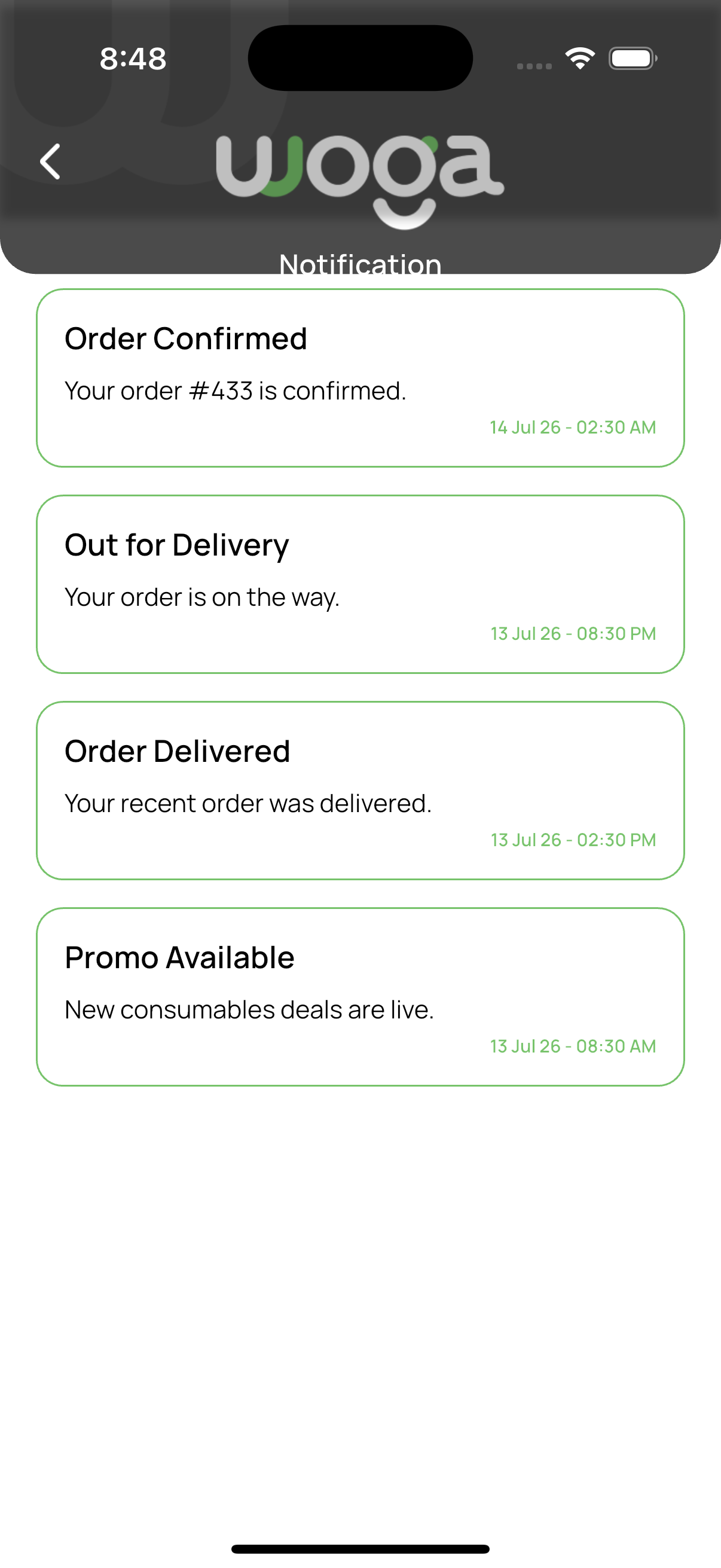
پروفائل ٹیب کھولیں۔ پروفائل، فنانشلز (جلد)، آرڈرز، FAQ، Contact Us، About یا Delete Account۔ ہیڈر آئیکنز سیٹنگز، نوٹیفکیشنز اور Logout کھولتے ہیں۔
اکاؤنٹ تفصیلات اور نقشہ مقام اپ ڈیٹ کریں۔
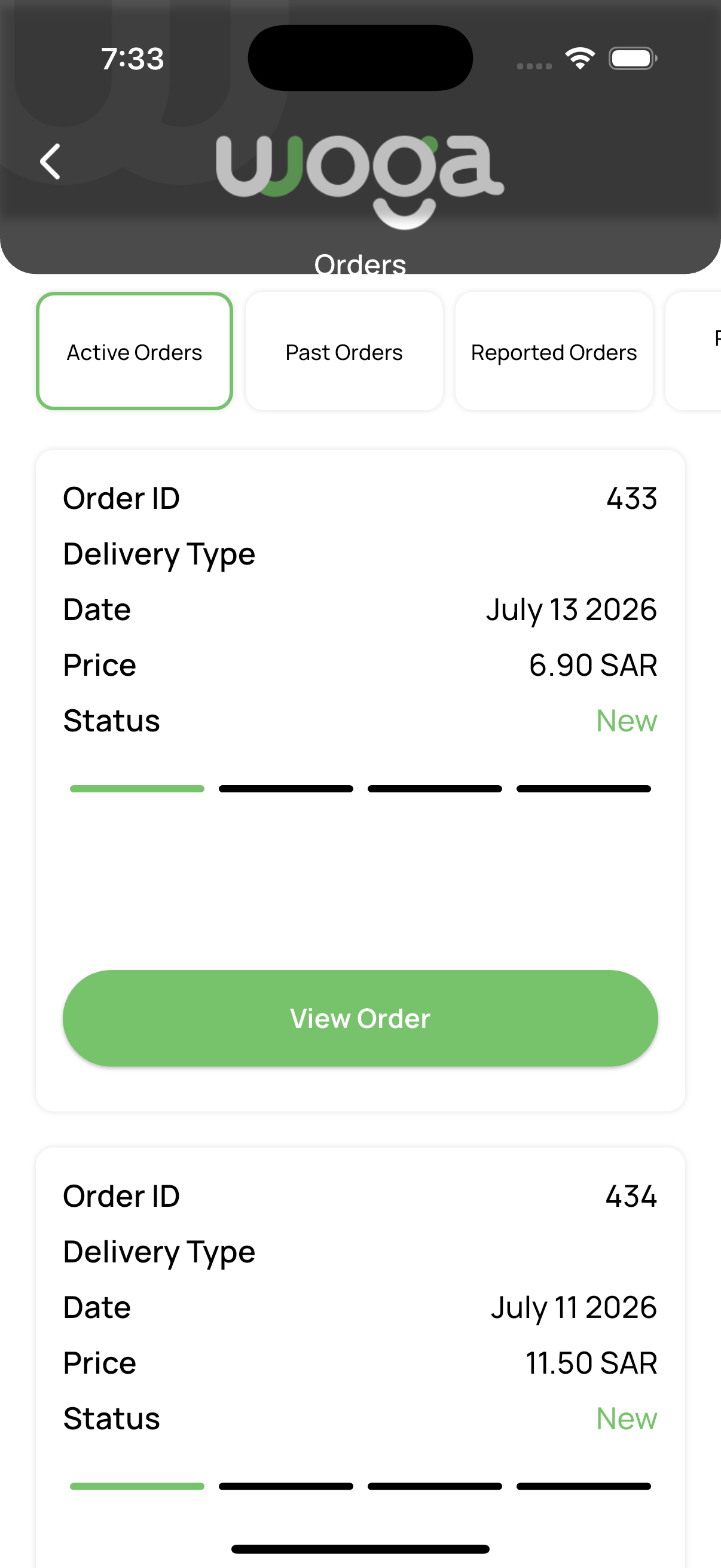
ٹیبز: Active · Past · Reported · Recurring۔ انوائس / اسٹیٹس / رپورٹ کے لیے کوئی صف کھولیں۔
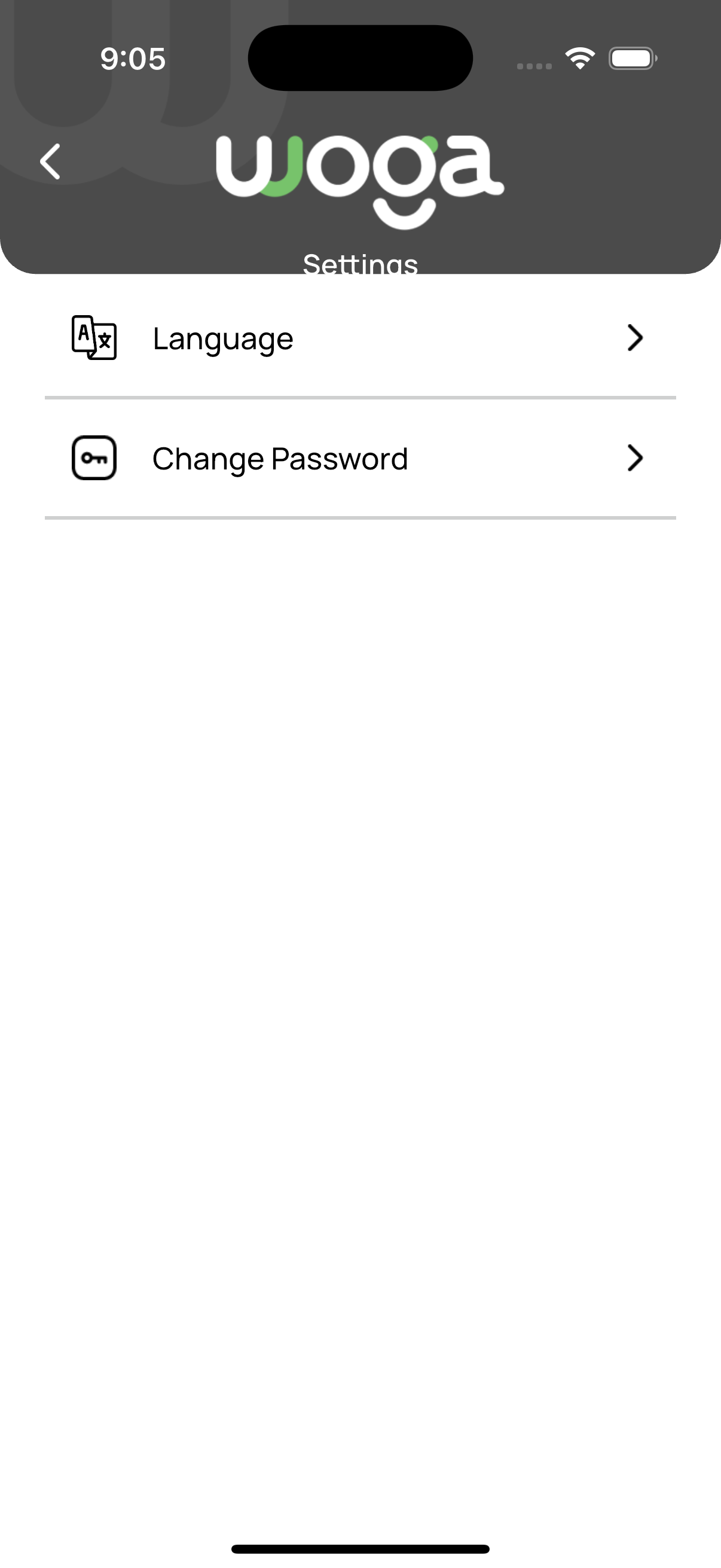
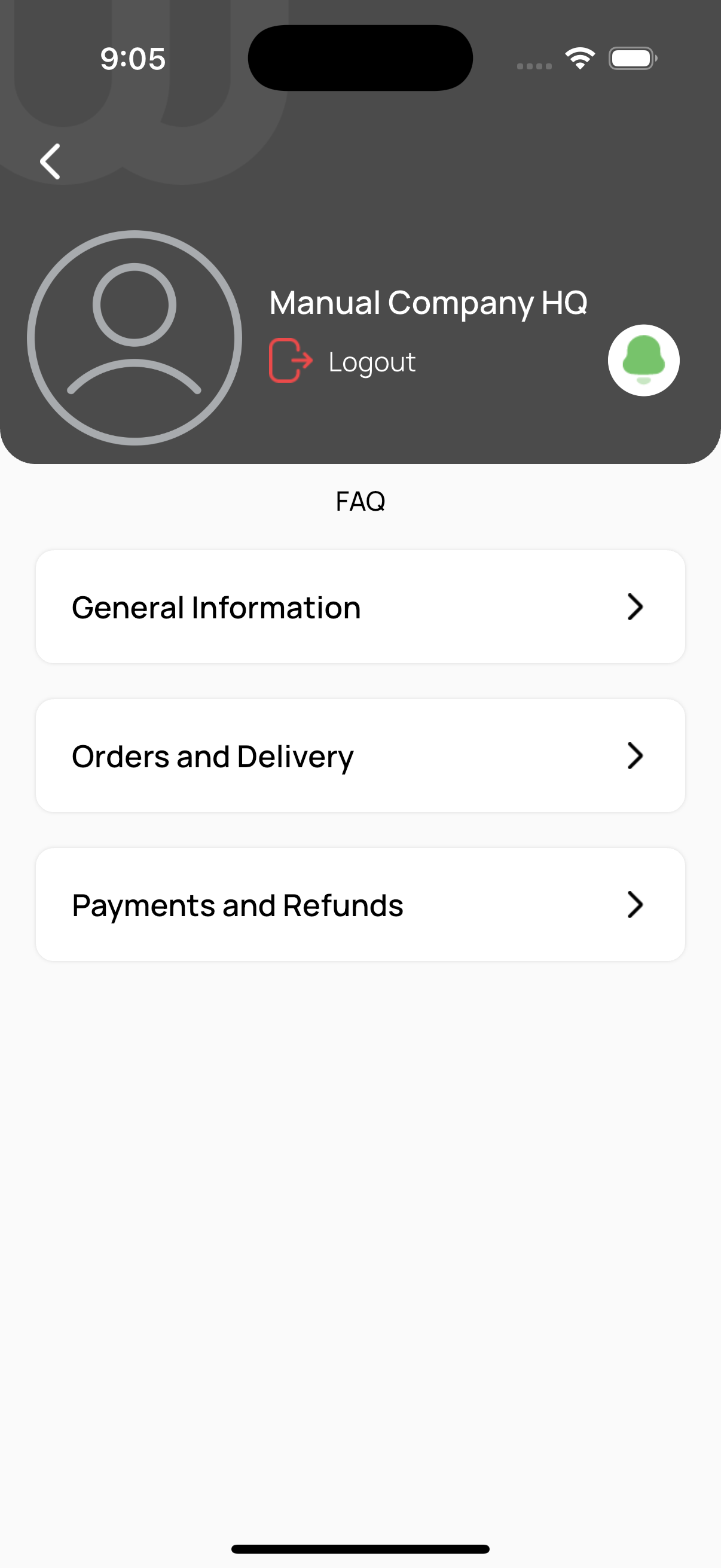
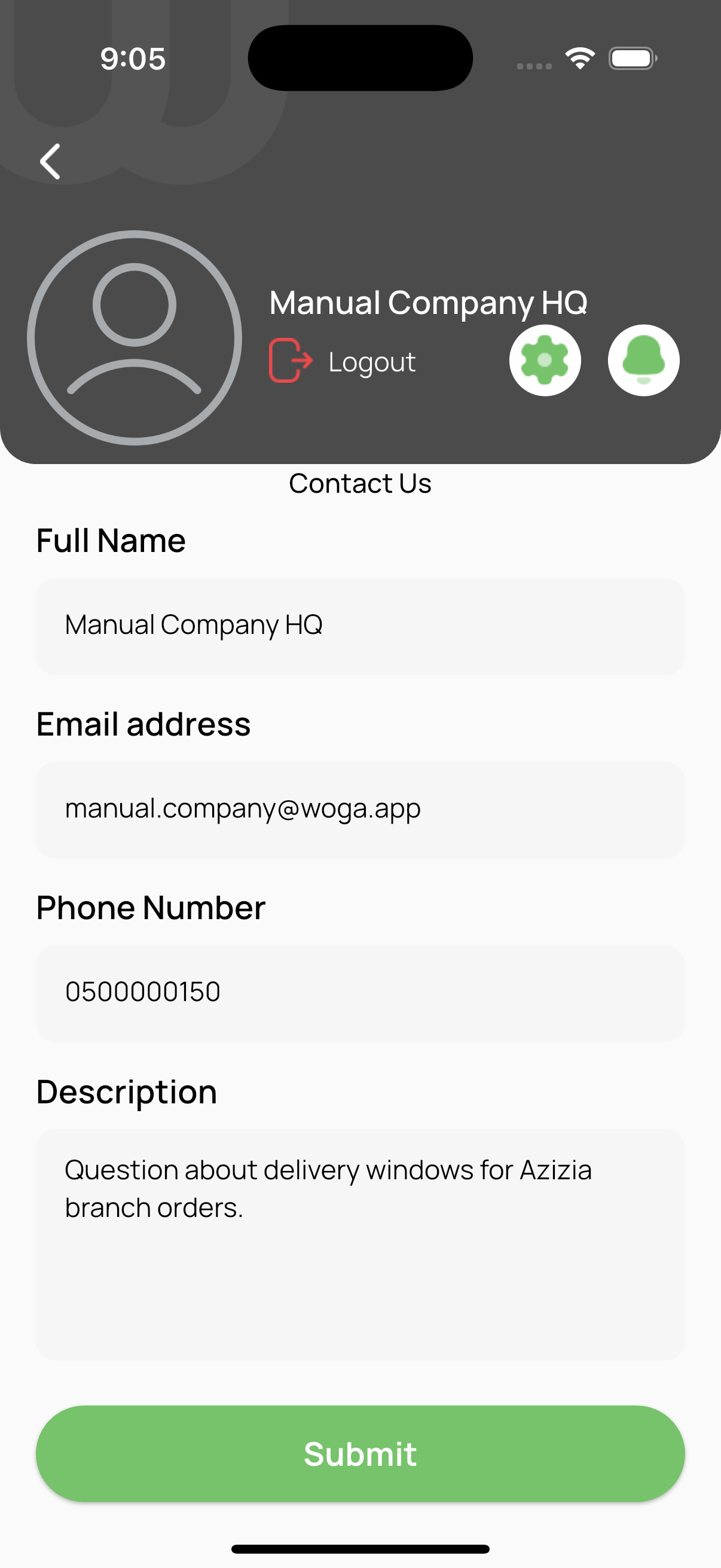
زبان، پاس ورڈ تبدیل، مدد مواد، اور پَش نوٹیفکیشنز۔
لاگ اِن سے Continue as a Guest دبا کر بغیر اکاؤنٹ ہوم دیکھیں۔ مہمان کارٹ، وش لسٹ، مائی آئٹمز یا پروفائل استعمال نہیں کر سکتا — وہ اعمال لاگ اِن پر بھیجتے ہیں۔