بدء التسجيل
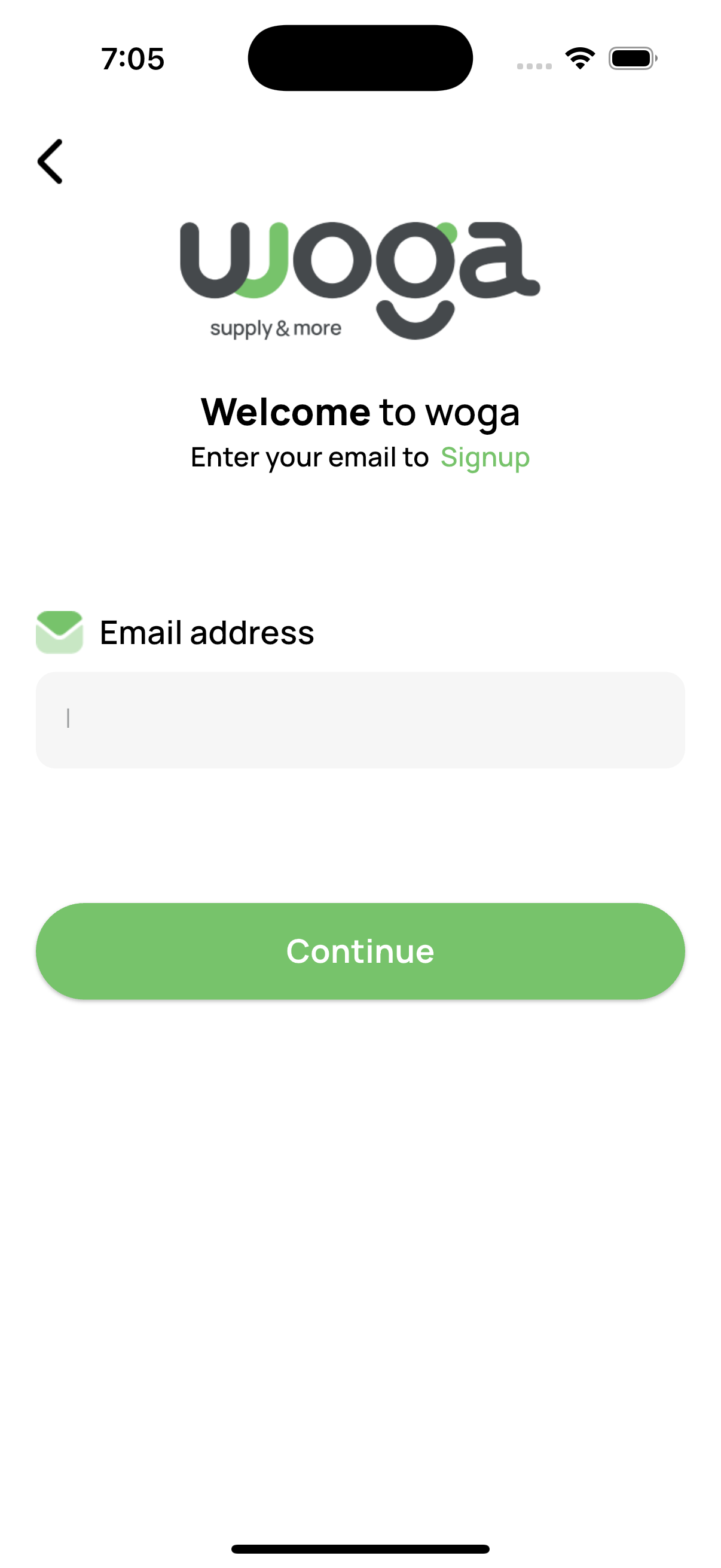
اضغط Signup، أدخل بريد العمل، ثم تحقق من رمز OTP المرسل إليه.

دليل مصوّر كامل لمشتري الأعمال — مقرات الشركات ومواقع الفروع — لاكتشاف المنتجات وتقديم الطلبات في تطبيق ووجا.
تربط ووجا موردي الأغذية والمشروبات بمشتري الأعمال. كـشركة أو فرع تتسوق حصرياً عبر تطبيق الجوال (وليس بوابة الويب).
| الشركة | الفرع | |
|---|---|---|
| من | مقر الشراء | موقع / منفذ تابع لشركة |
| التسجيل | ينشئ الشركة (سجلات CR + VAT) | يختار الشركة الأم (بدون CR/VAT) |
| التسوق والدفع | نعم | نعم — نفس واجهة التطبيق |
| تبويبات أسفل الشاشة | الرئيسية · المفضلة · عناصري · الملف | |
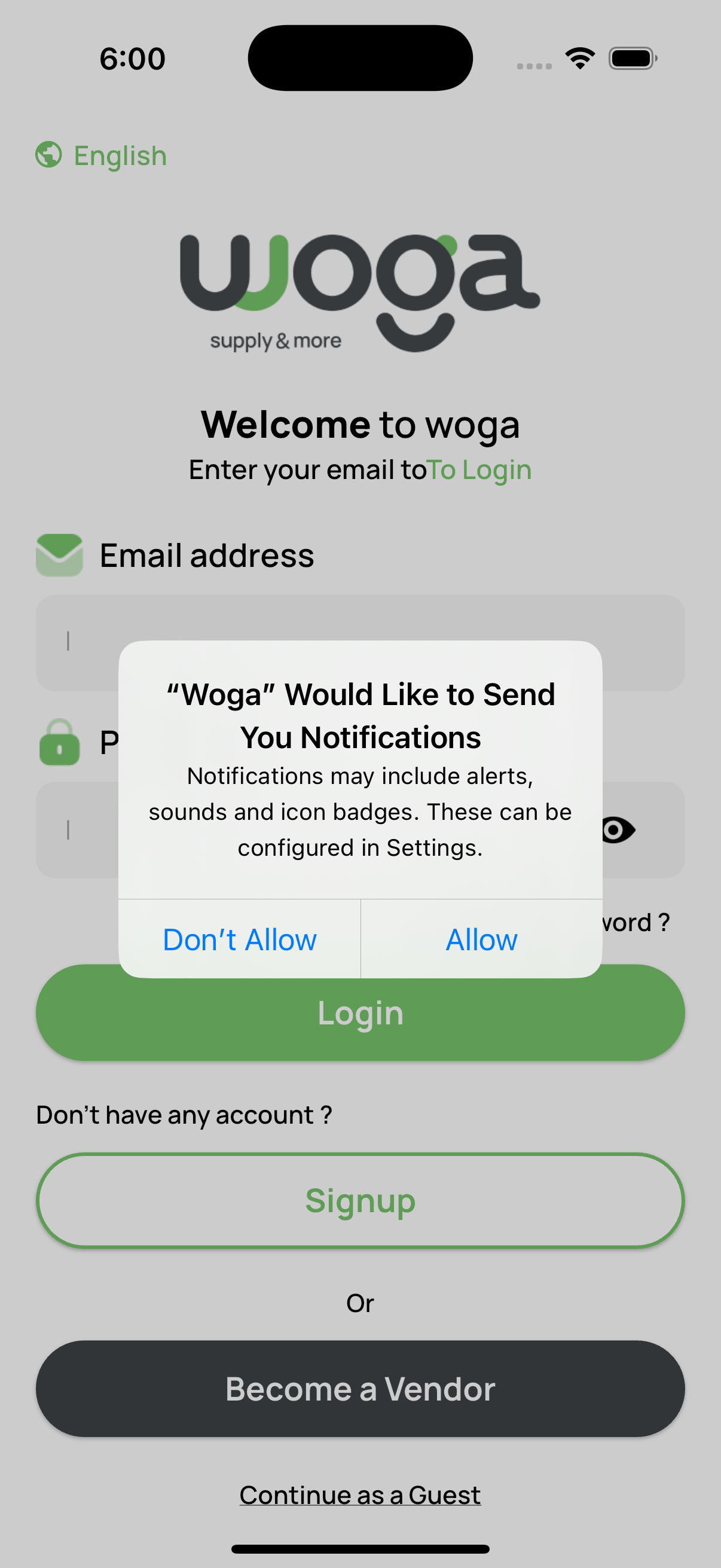
من تسجيل الدخول اضغط Signup. أدخل البريد → تحقق OTP → أكمل النموذج. اختر شركة أو فرع في شاشة إنشاء الحساب.
اضغط Signup، أدخل بريد العمل، ثم تحقق من رمز OTP المرسل إليه.
فعّل Sign up as Company. أدخل اسم الشركة والموقع والعنوان والجوال وكلمة المرور ورقم السجل التجاري والضريبة مع ملفات PDF.
فعّل Sign up as user / Branch. اختر الشركة الأم، ثم اسم الفرع والعنوان والجوال وكلمة المرور. لا يلزم رفع CR/VAT.
راجع الحقول، اختر الموقع على الخريطة، ثم أرسل. ستعود لتسجيل الدخول.
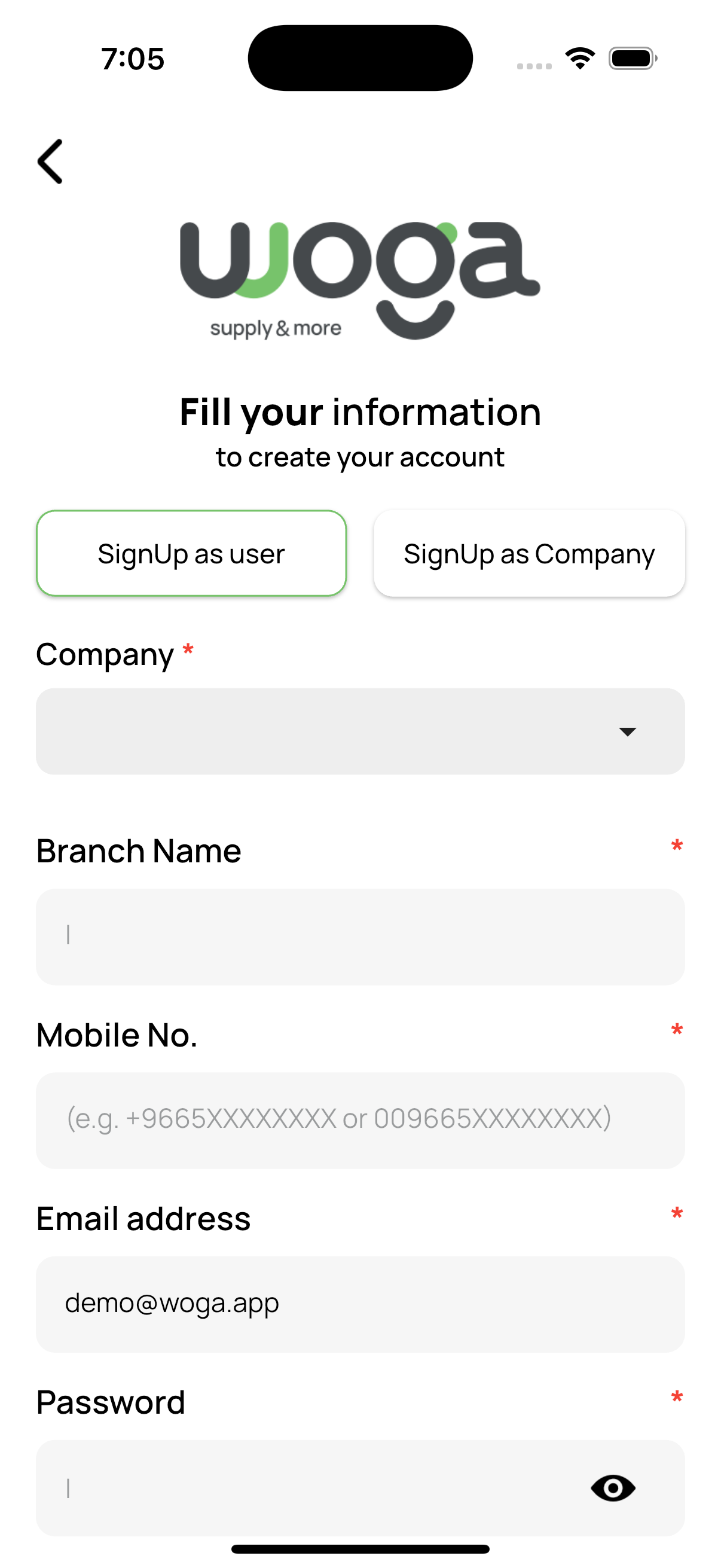
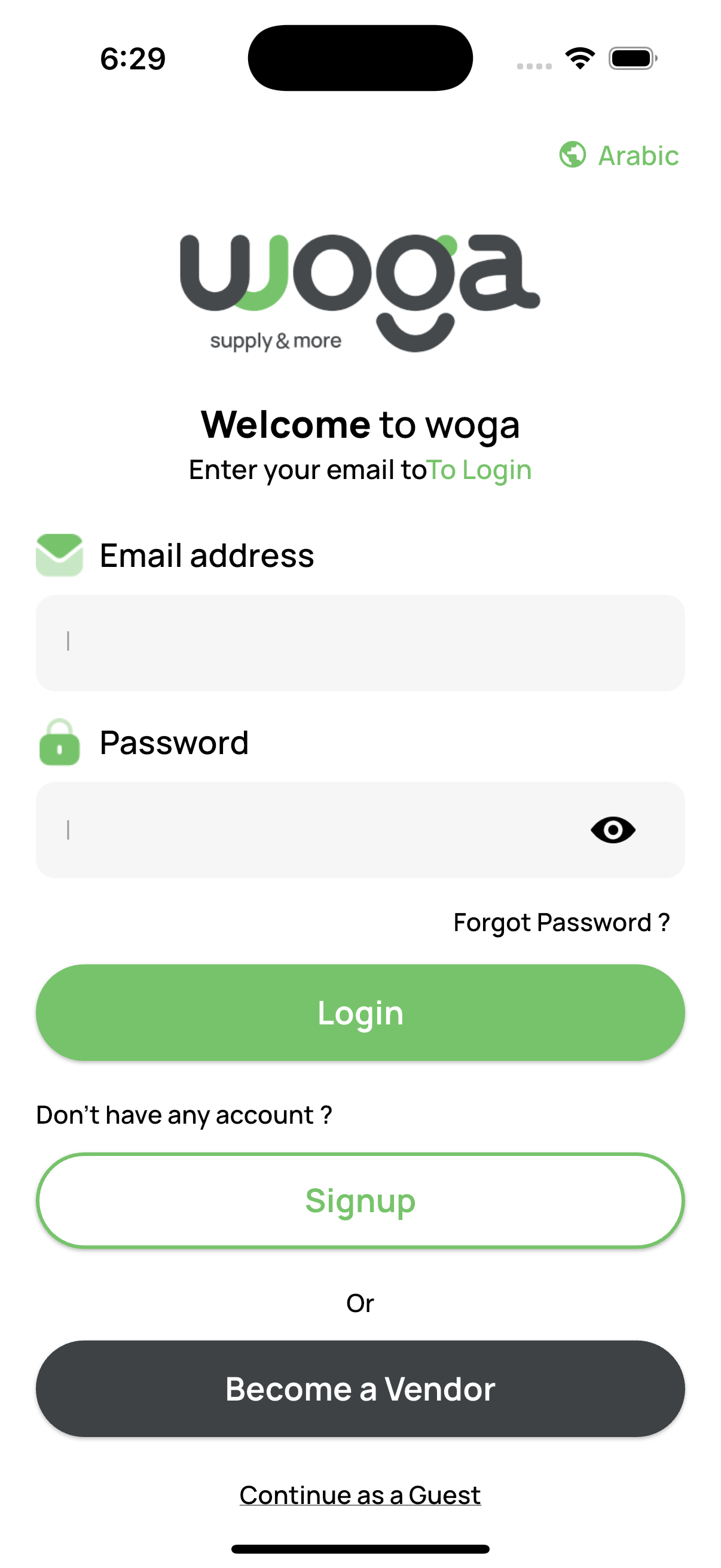
بعد شاشة البداية تظهر شاشة الدخول. بدّل اللغة (الإنجليزية / العربية) من أيقونة الكرة أعلى الشاشة.
البريد + كلمة المرور → Login الأخضر. استخدم Forgot Password? عند الحاجة.
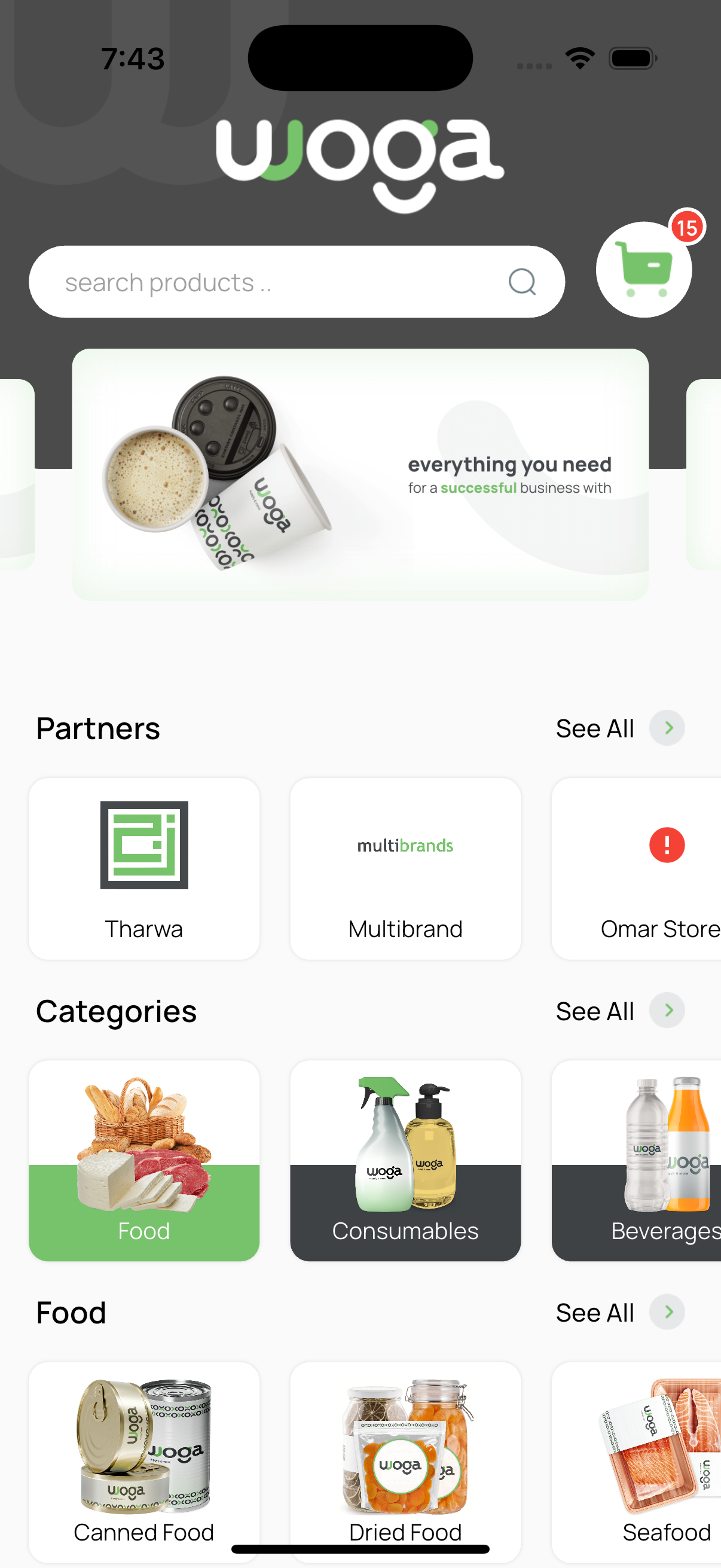
بعد النجاح تفتح تبويبة الرئيسية — البحث، السلة، الشركاء، الفئات، والعروض.
هذا المسار من البداية للنهاية لكل من الشركة والفرع لتقديم طلب.
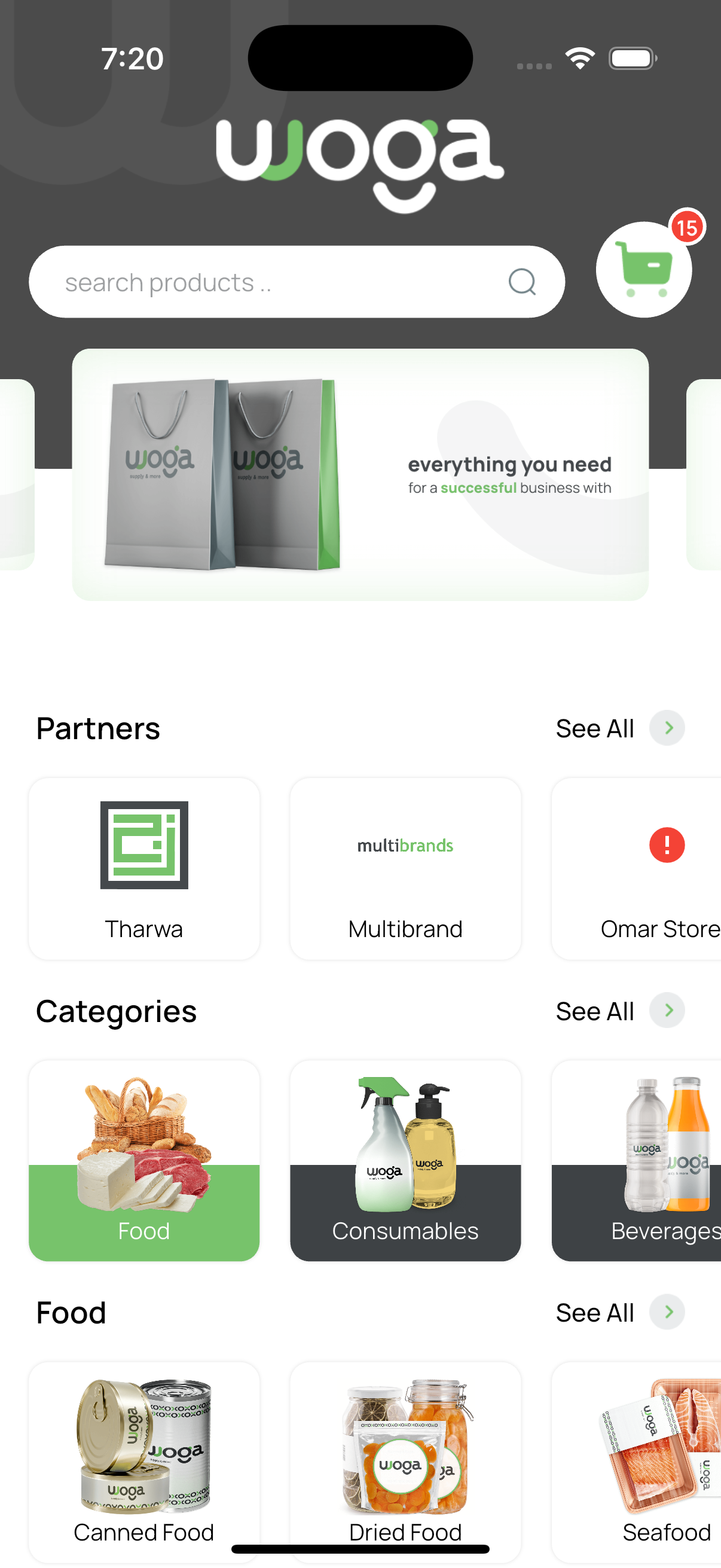
تصفح البنرات والشركاء والفئات وقوائم المنتجات. استخدم البحث أو زر السلة الأخضر في أي وقت.
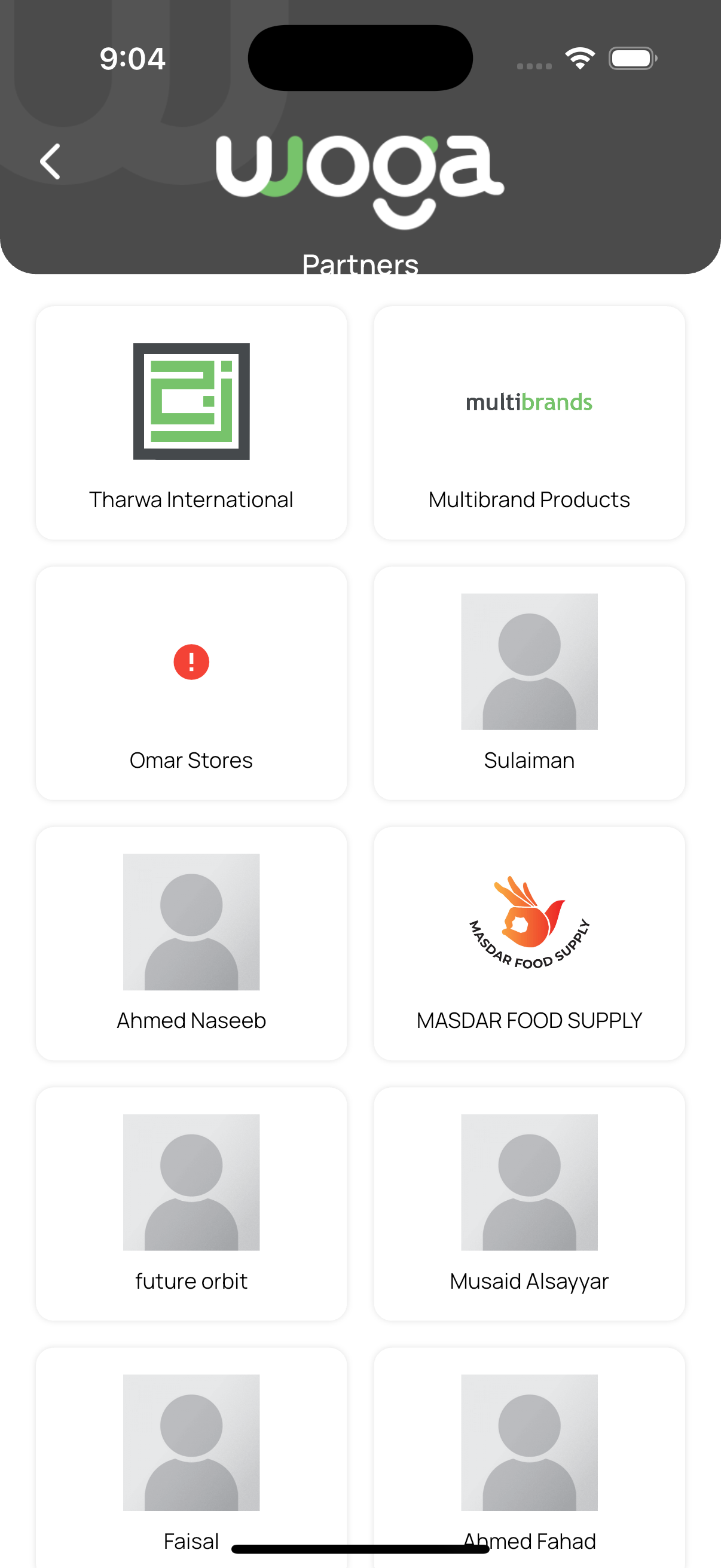
اعرض كل الشركاء / الموردين المميزين.
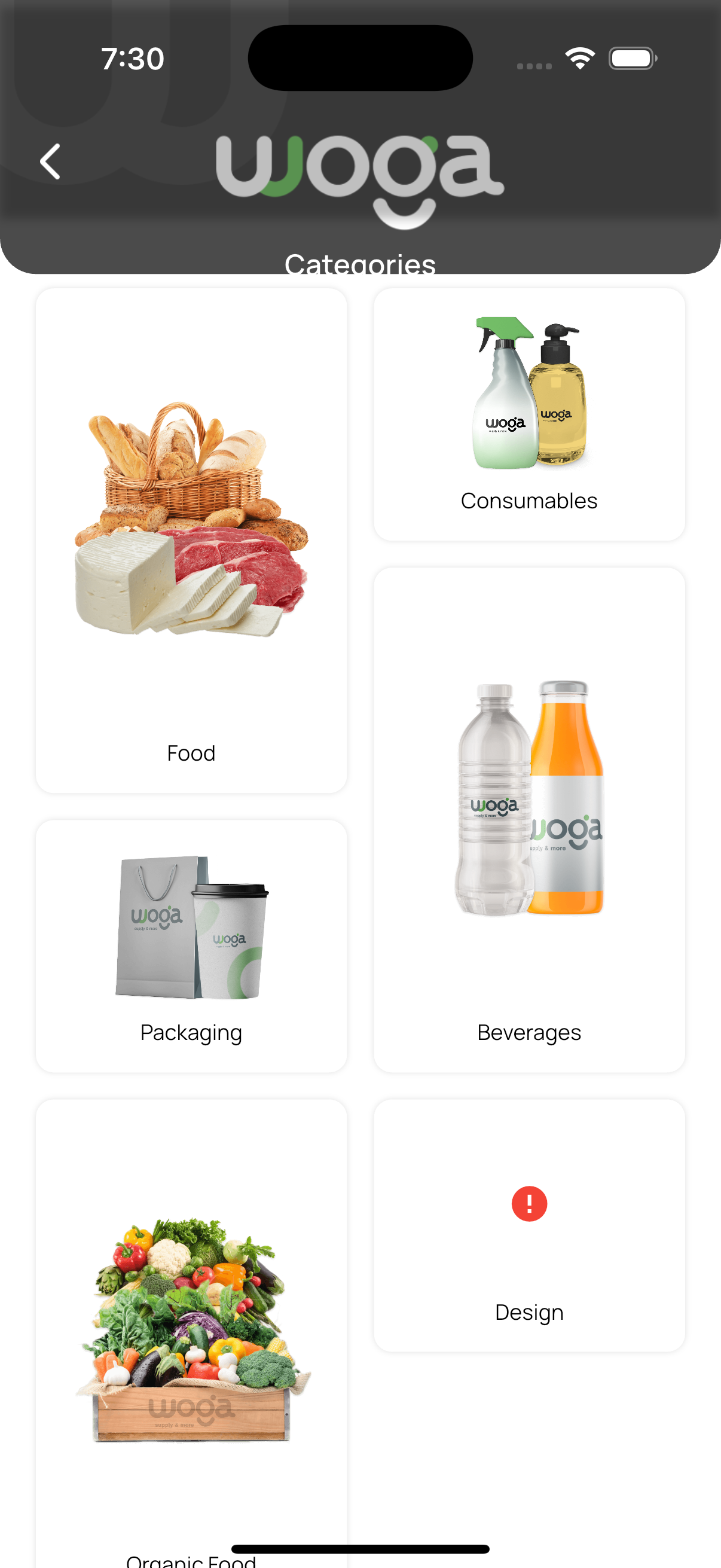
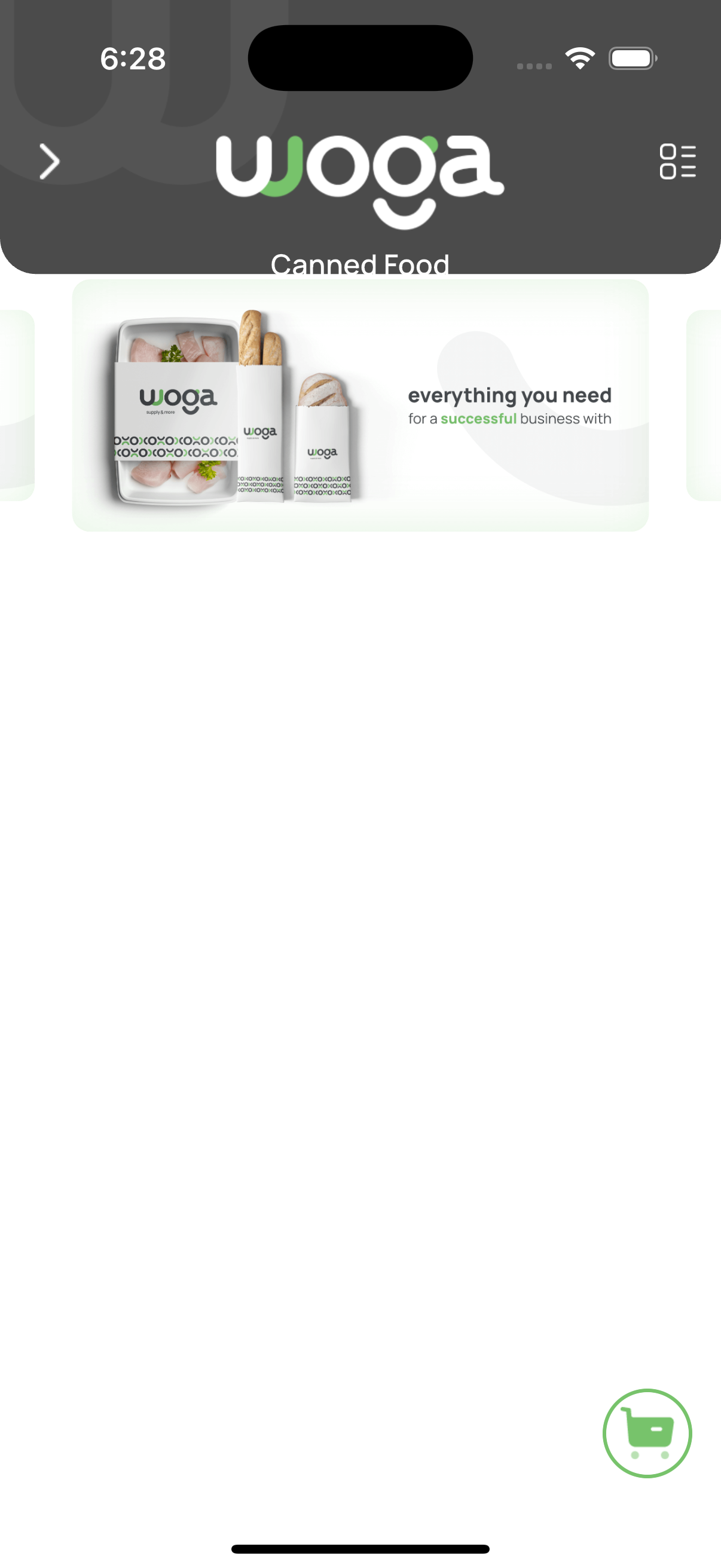
اختر فئة (أطعمة، مستهلكات، مشروبات…)، ثم فئة فرعية، ثم تصفح قائمة المنتجات.
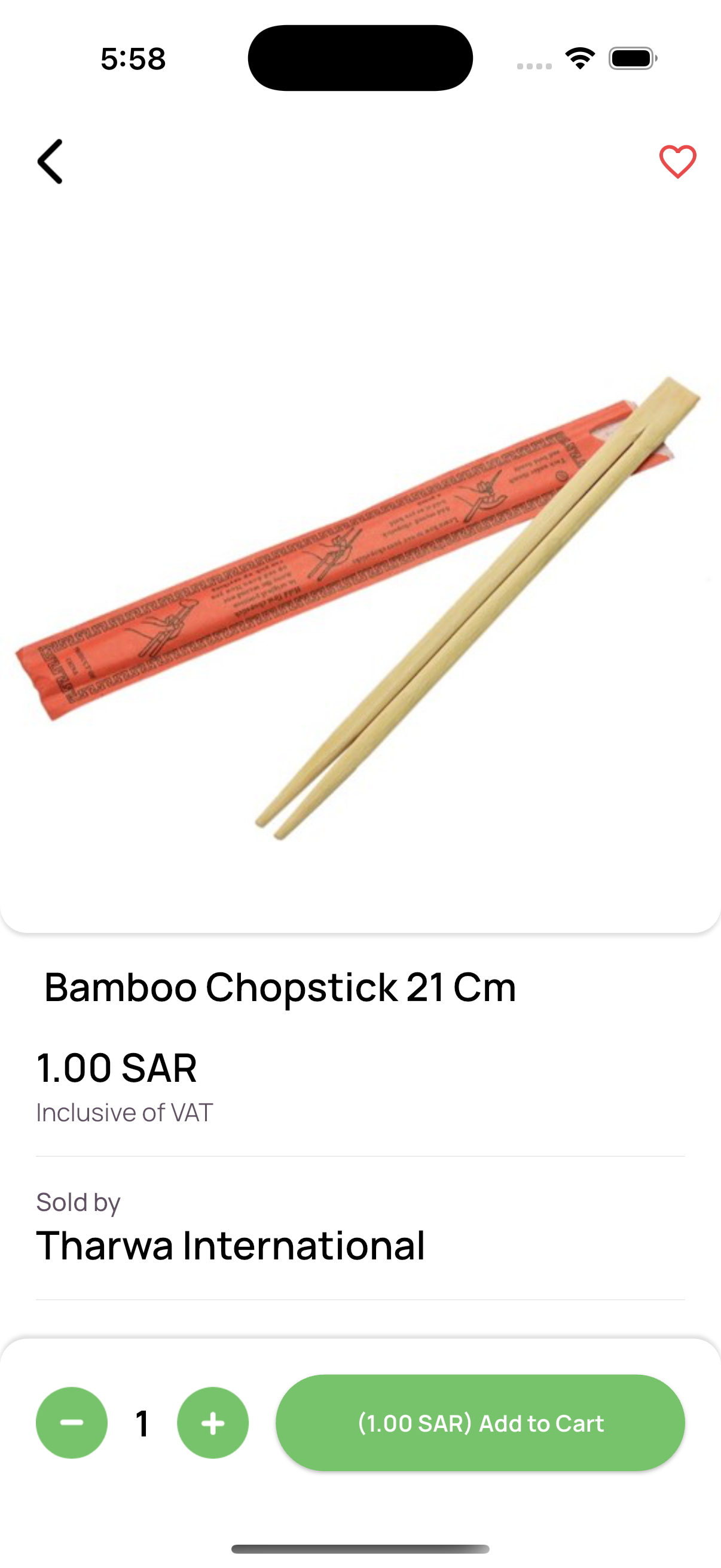
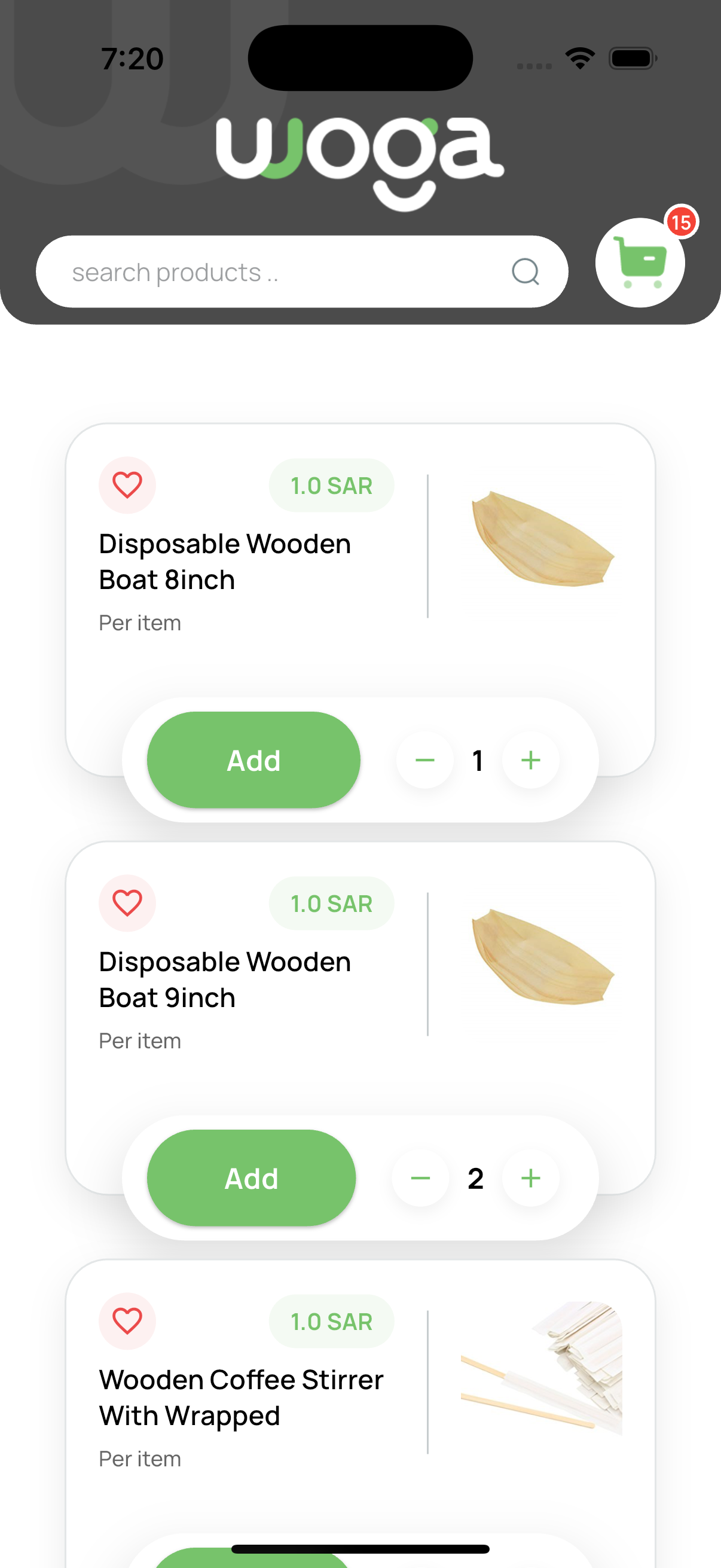
راجع الصورة والسعر (شامل الضريبة) واسم البائع. عدّل الكمية واضغط Add to Cart. القلب يضيف للمفضلة.
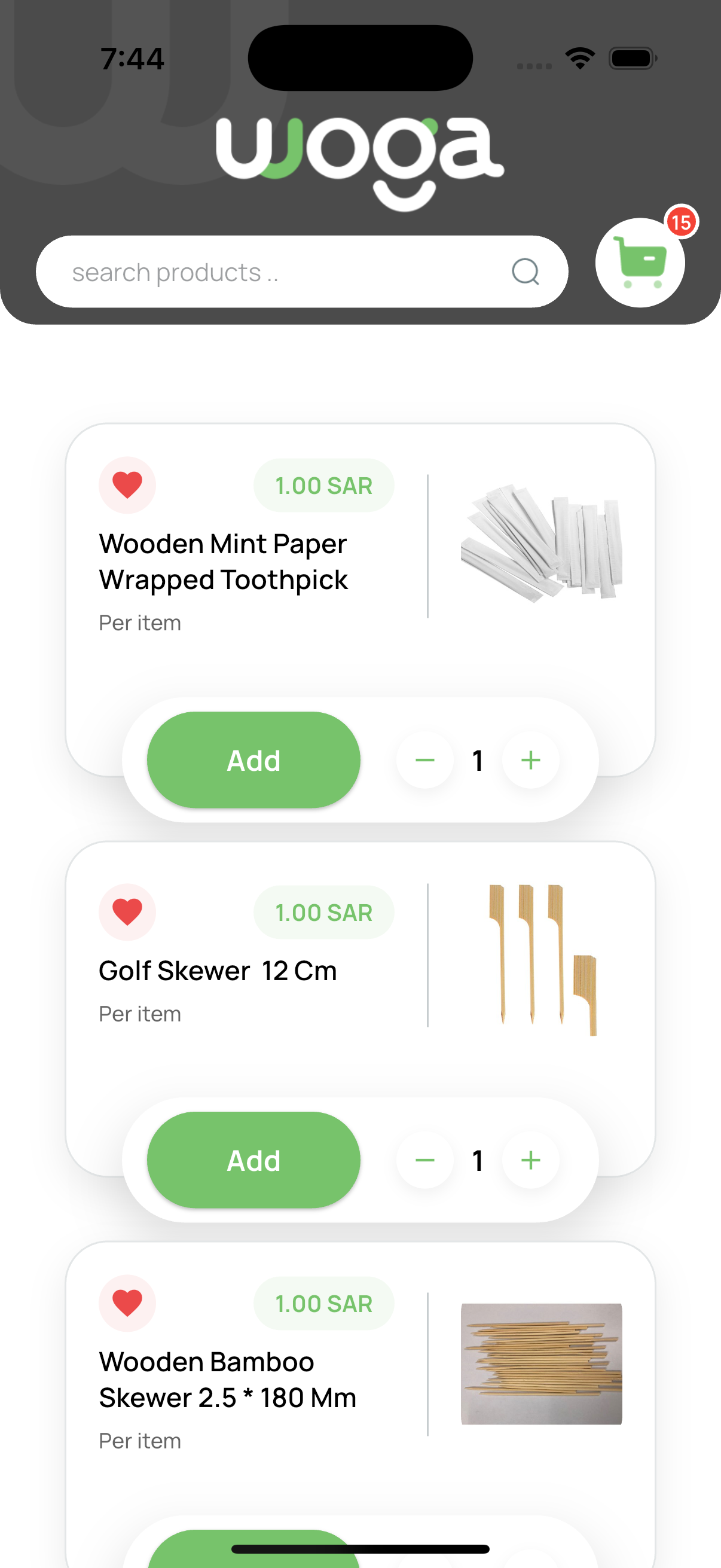
المفضلة تحفظ ما يعجبك. عناصري تعرض ما اشتريته سابقاً لإعادة الطلب بسرعة.
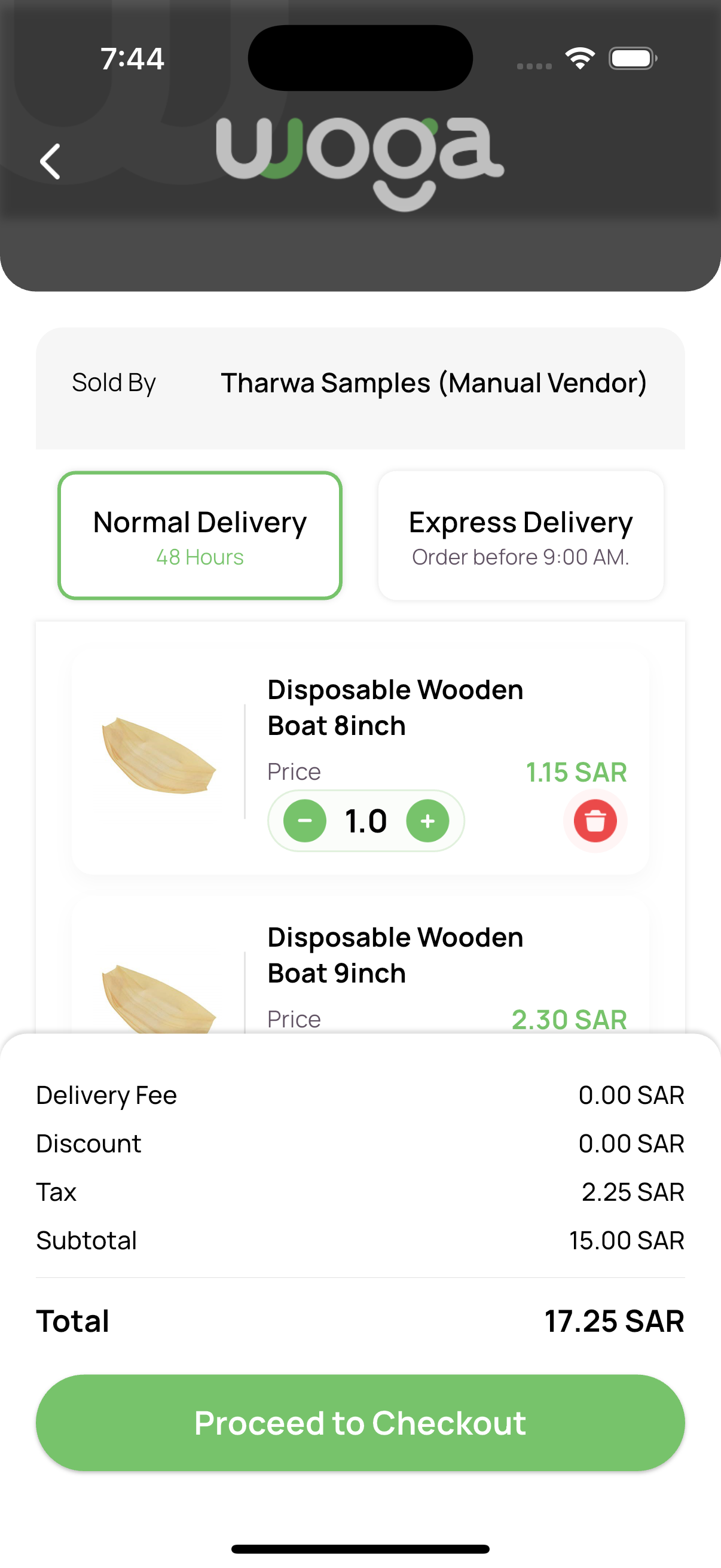
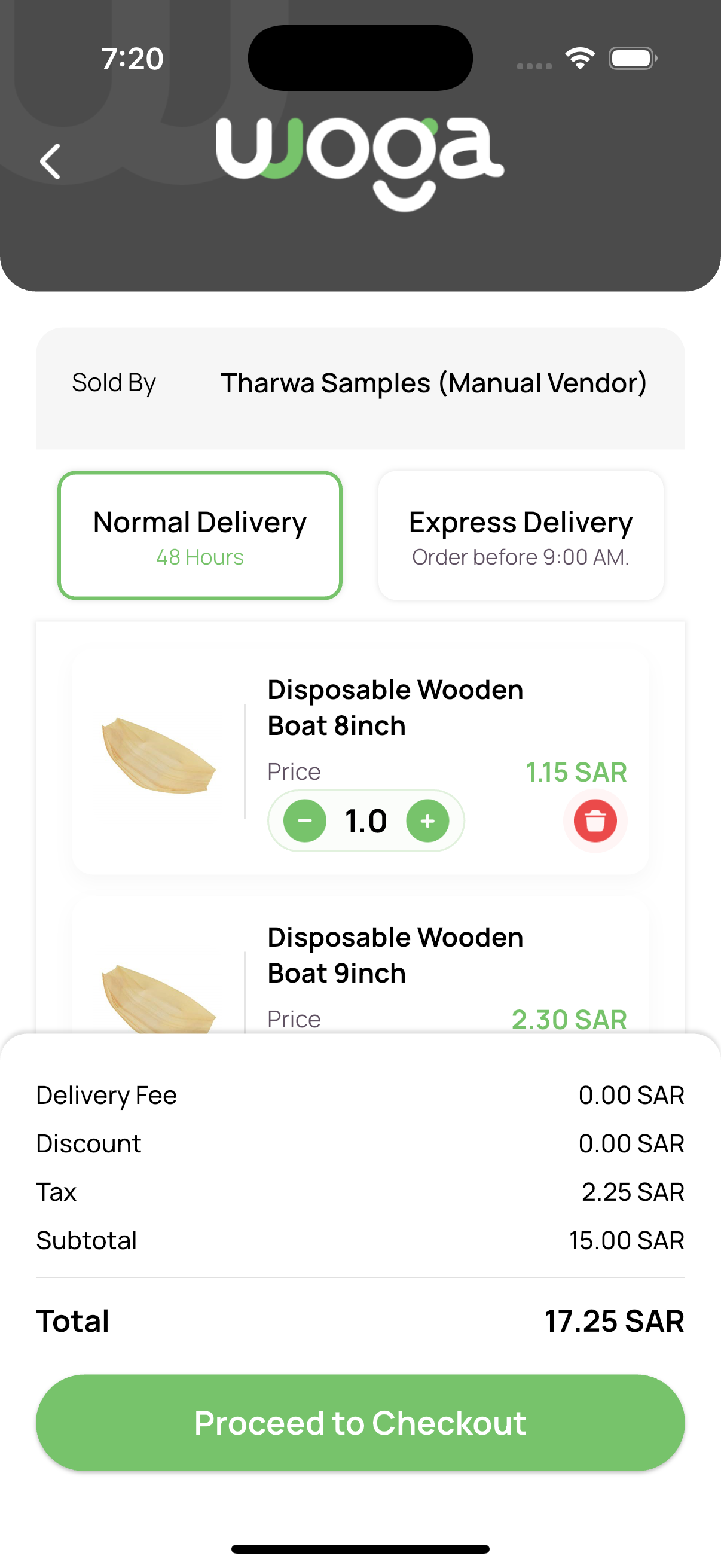
افتح السلة من رأس الرئيسية. عدّل الكميات، احذف البنود، واختر خيارات الشحن لكل مورّد عند الطلب.
اختر طريقة الدفع (بطاقة / مدى)، ويمكنك ضبط التوصيل المتكرر، ثم Place Order. أكّد النجاح في شاشة النتيجة.
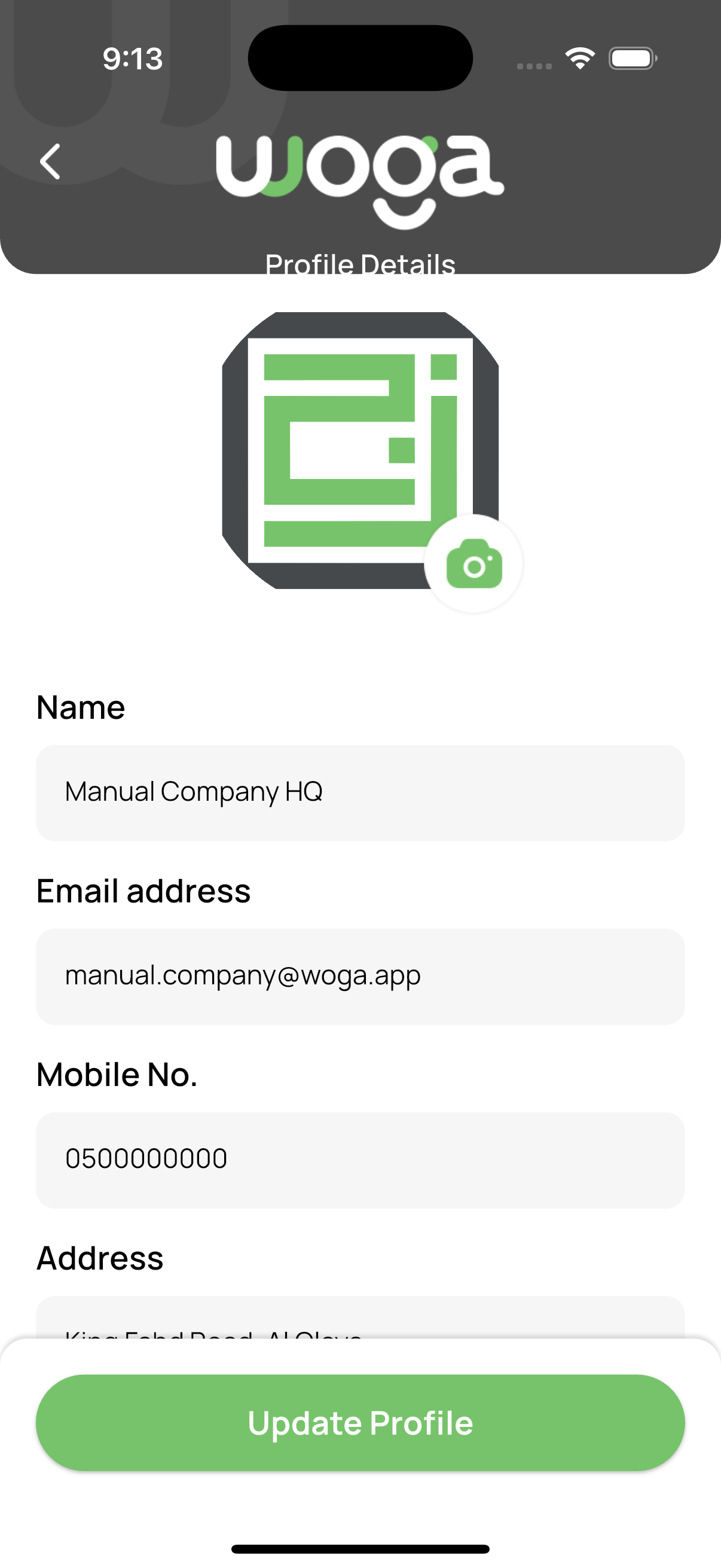
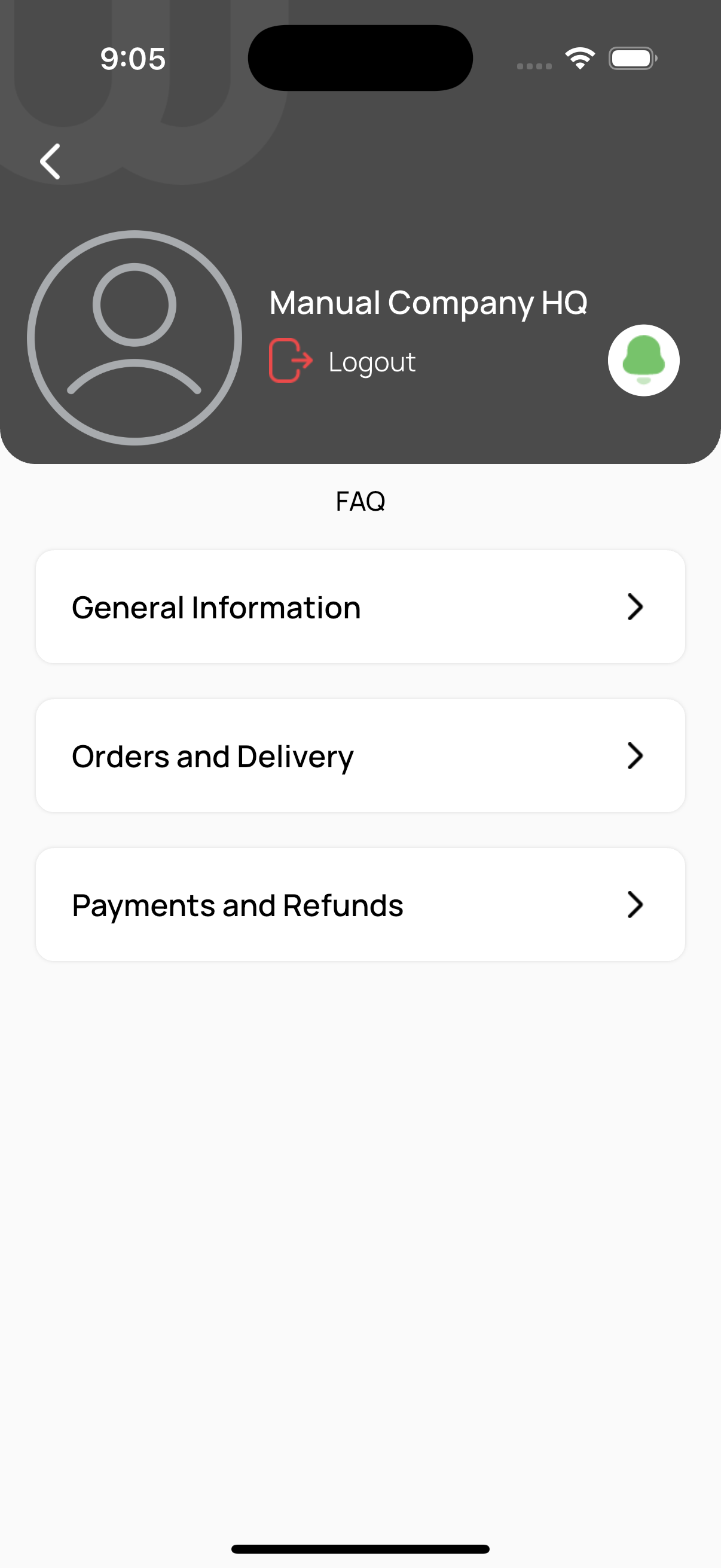
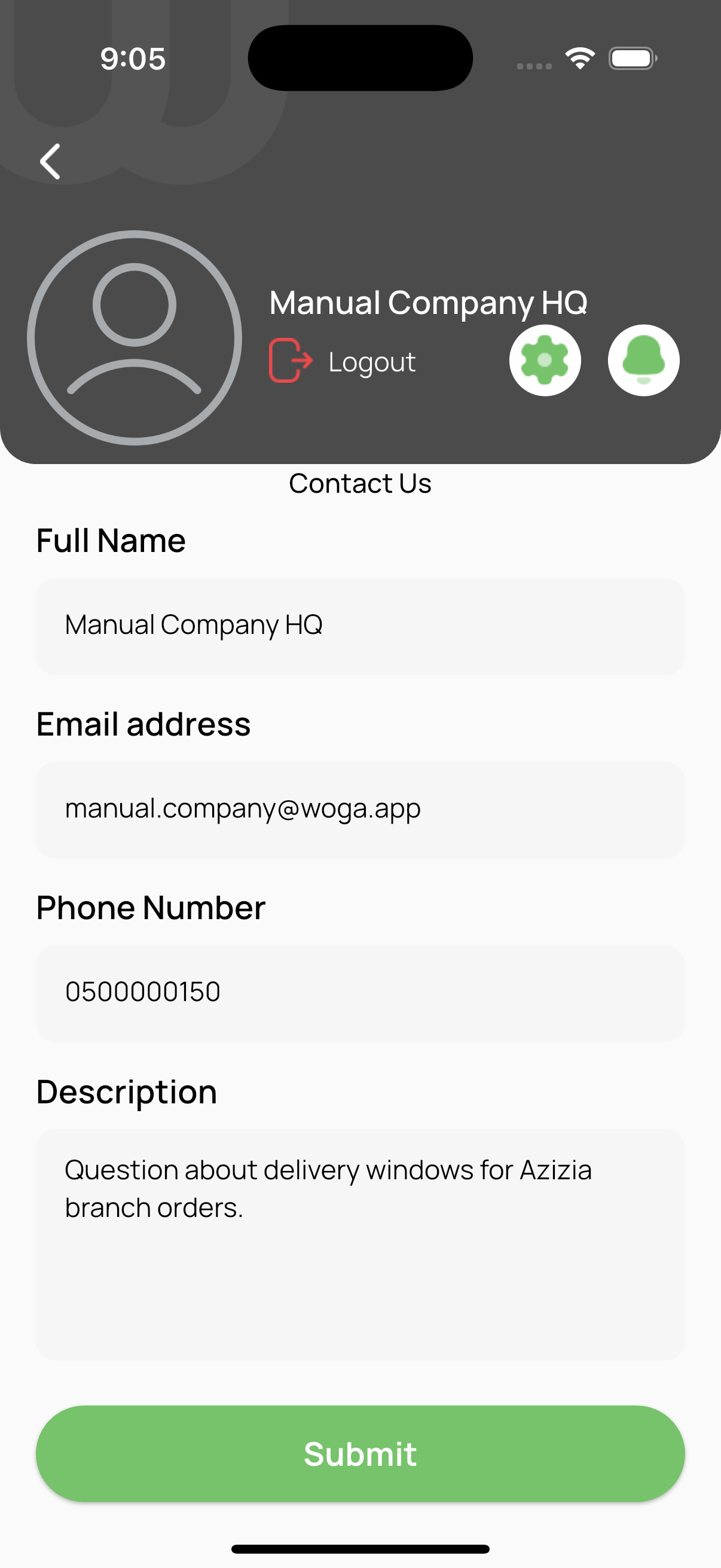
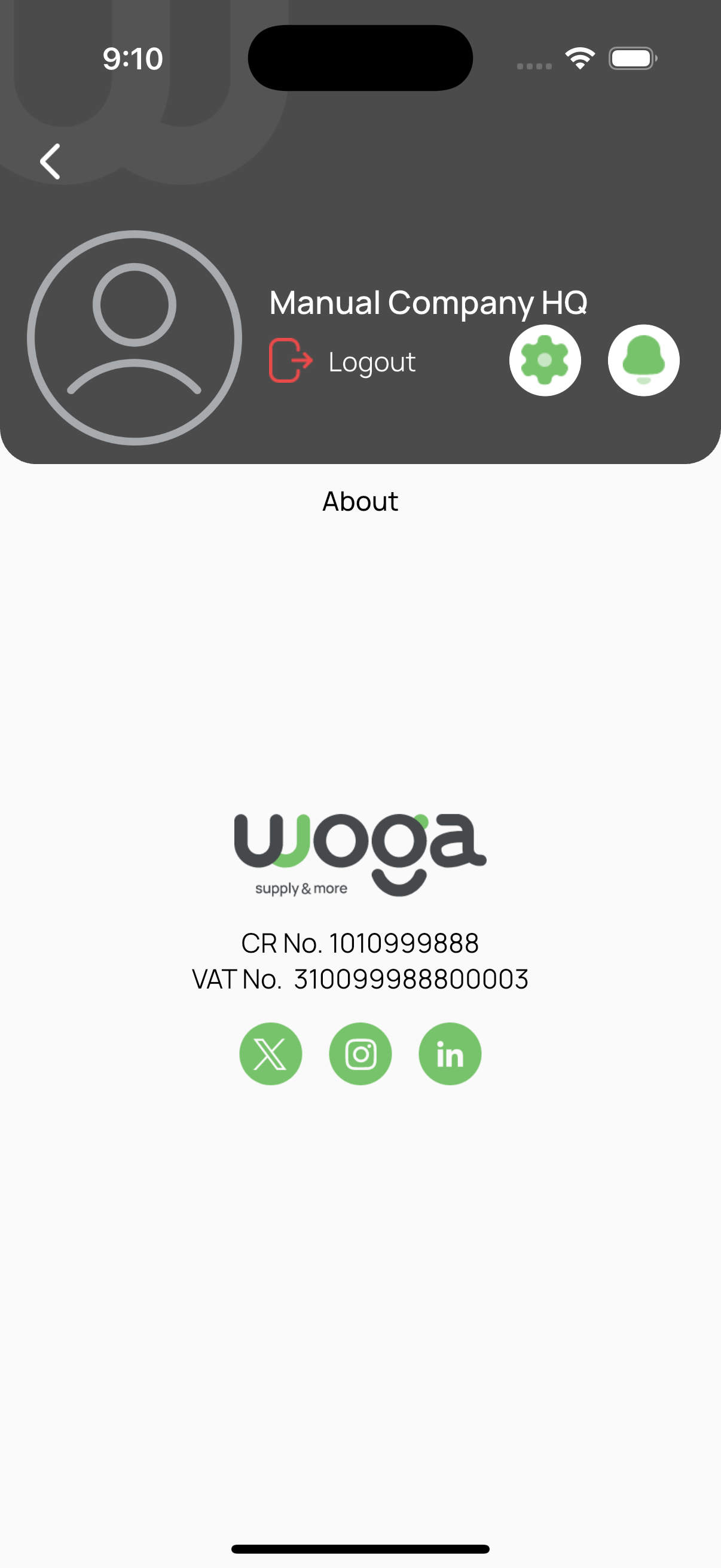
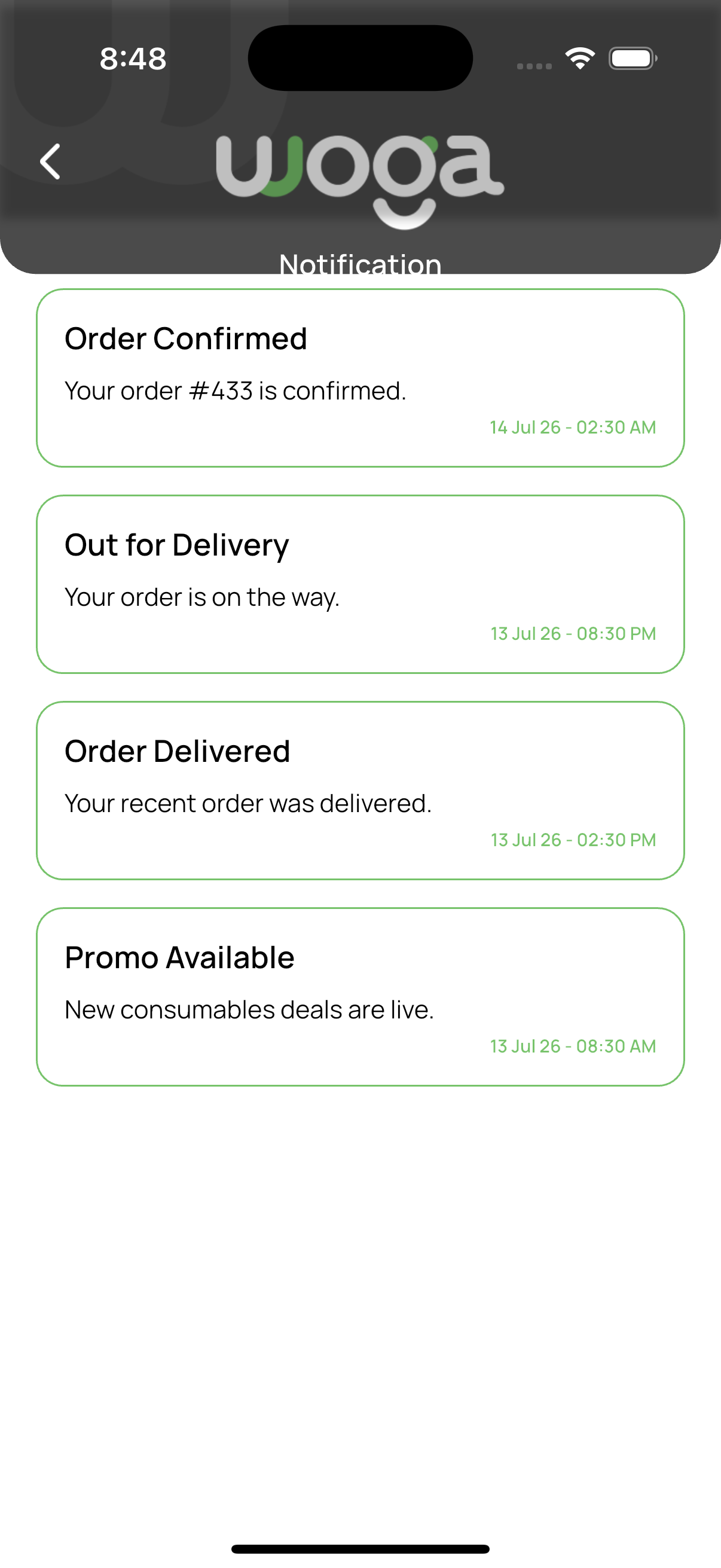
افتح تبويبة الملف. عدّل الملف، المالية (قريباً)، الطلبات، الأسئلة، اتصل بنا، حول، أو احذف الحساب. الأيقونات تفتح الإعدادات والإشعارات وتسجيل الخروج.
حدّث بيانات الحساب وموقع الخريطة.
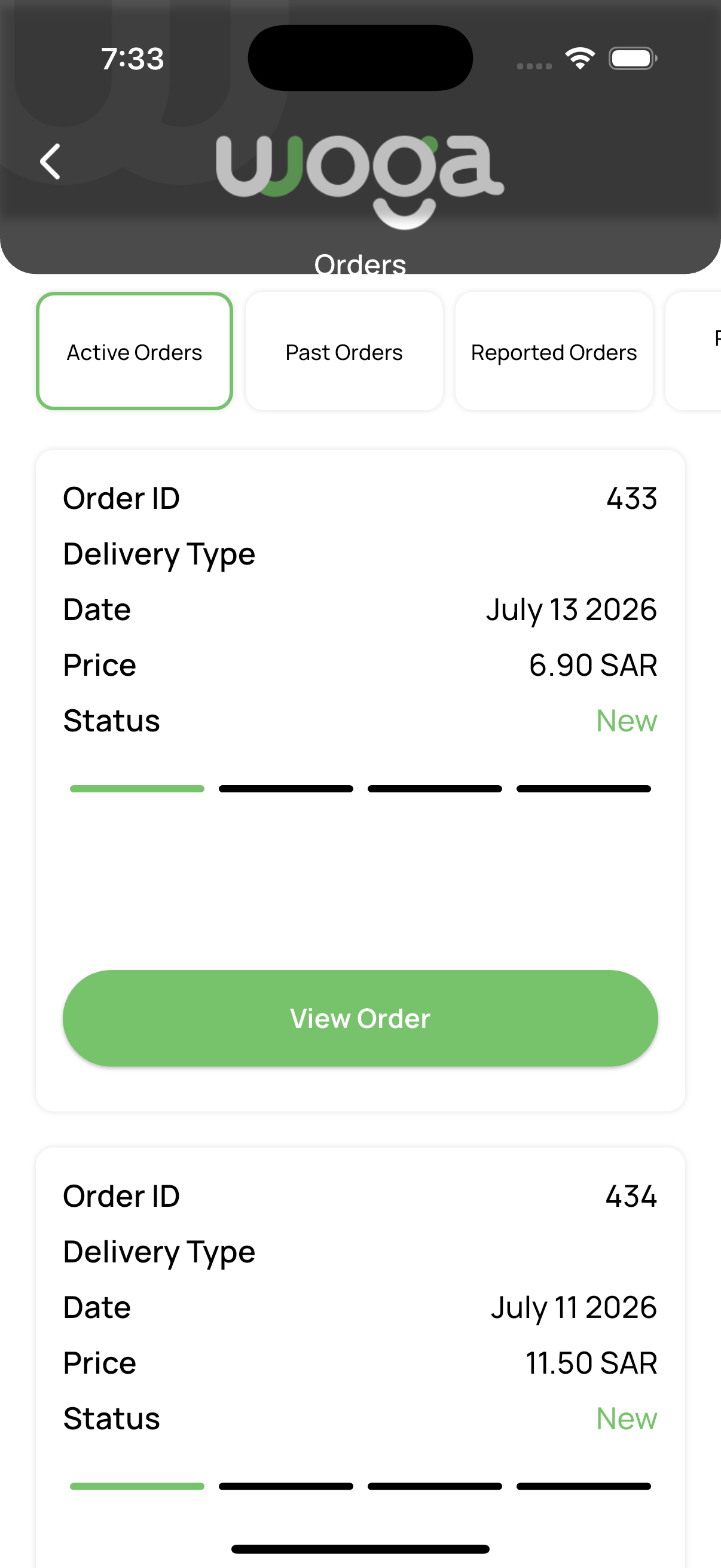
التبويبات: نشط · سابق · مُبلَّغ · متكرر. افتح أي صف للفاتورة / الحالة / البلاغ.
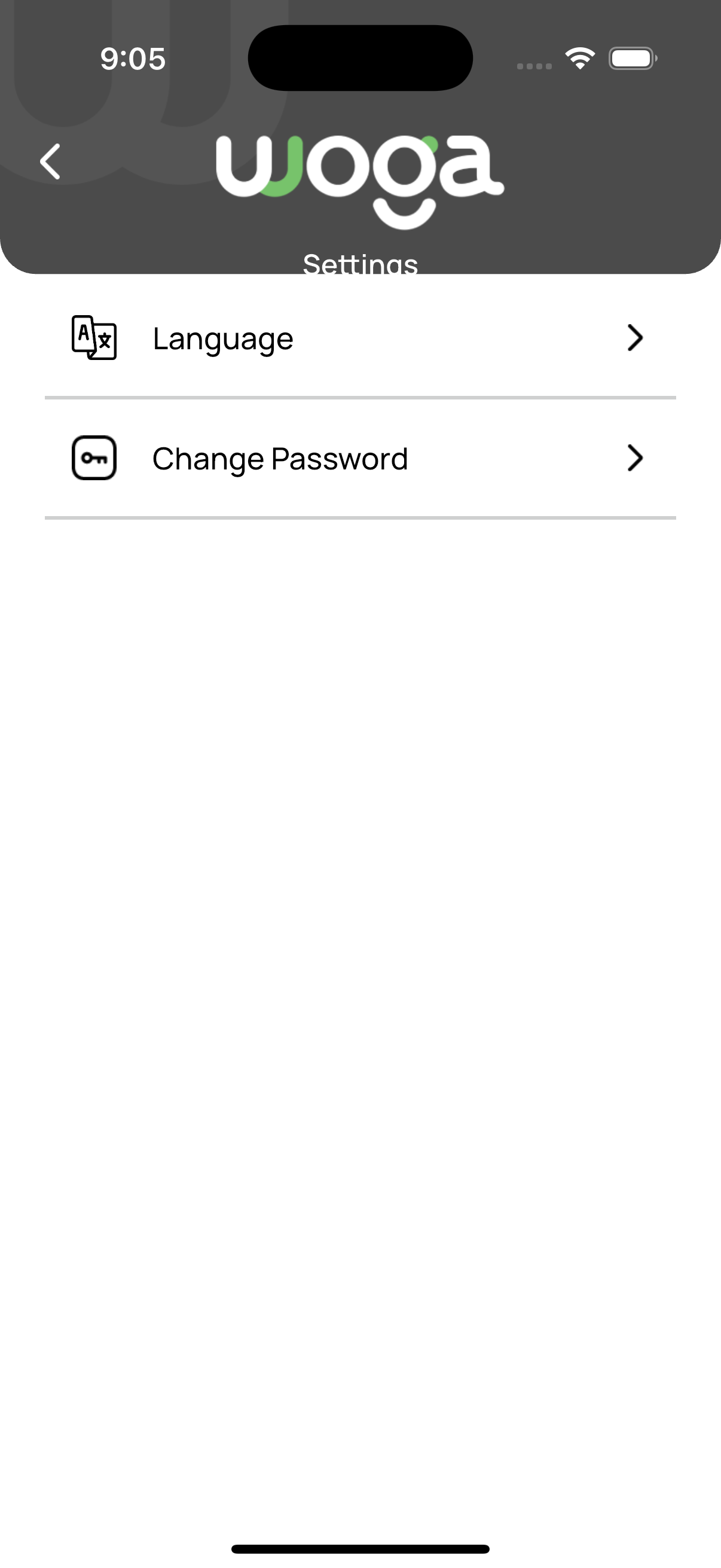
اللغة، تغيير كلمة المرور، محتوى المساعدة، وإشعارات الدفع.
من تسجيل الدخول اضغط Continue as a Guest لاستكشاف الرئيسية بدون حساب. الزائر لا يمكنه الإضافة للسلة أو المفضلة أو عناصري أو الملف — تلك الإجراءات تعيدك لتسجيل الدخول.